

Vous possédez encore des CD remplis de musique, de photos de vacances ou de documents précieux, mais plus aucun appareil moderne n’embarque de lecteur optique ? Copier un CD sur une clé USB est devenu un réflexe indispensable en 2026, à l’heure où les ordinateurs portables, les autoradios et les téléviseurs misent exclusivement sur les ports USB. La bonne nouvelle, c’est que l’opération reste à la portée de tout le monde, à condition de choisir la méthode adaptée au disque que vous tenez entre les mains. Dans ce guide complet, vous découvrirez pas à pas comment transférer vos fichiers, extraire vos albums audio et même créer une image disque, sans logiciel coûteux ni compétences techniques particulières.
Pourquoi copier un CD sur une clé USB en 2026 ?
Le disque optique vit ses dernières heures. La plupart des ordinateurs portables vendus aujourd’hui n’intègrent plus de lecteur CD ou DVD, et les constructeurs automobiles ont remplacé les autoradios à fente par de simples prises USB ou des systèmes connectés. Conserver vos données sur un support gravé il y a quinze ans devient donc risqué : un CD se raye, se voile et finit par devenir illisible avec le temps. La clé USB, elle, offre une capacité bien supérieure, une vitesse de lecture décuplée par la norme USB 3.2 et la possibilité de réécrire les données autant de fois que nécessaire. Transférer vos disques vers une clé, c’est à la fois préserver votre bibliothèque numérique et la rendre compatible avec l’ensemble de vos appareils actuels.
Ce qu’il faut savoir avant de commencer
Avant de vous lancer, prenez quelques minutes pour préparer votre matériel. Insérez le CD dans le lecteur optique de votre ordinateur, ou dans un lecteur externe USB si votre machine n’en possède pas, puis branchez votre clé USB sur un port libre. Vérifiez que Windows ou macOS reconnaît bien les deux périphériques dans l’explorateur de fichiers. Assurez-vous ensuite que la clé dispose d’assez d’espace : un CD audio représente environ 700 Mo une fois extrait, tandis qu’un CD de données peut en contenir tout autant. Une clé de 8 Go suffit largement pour la plupart des usages, mais privilégiez un modèle USB 3.0 ou supérieur pour gagner un temps précieux lors des transferts les plus volumineux.
Identifier le type de CD
Toute la réussite de l’opération repose sur un point essentiel : reconnaître le type de disque que vous manipulez. Un CD de données contient des fichiers classiques, documents, images ou vidéos, que l’on copie directement. Un CD audio, en revanche, stocke ses pistes dans un format particulier portant l’extension .cda, qui n’est qu’un raccourci illisible une fois copié tel quel : il faut donc l’extraire puis le convertir. Enfin, les CD d’installation et les disques protégés exigent la création d’une image disque pour préserver fidèlement leur structure. Le tableau ci-dessous résume la méthode adaptée à chaque situation afin de vous orienter immédiatement vers la bonne procédure.
| Type de CD | Contenu typique | Méthode recommandée | Outil conseillé |
|---|---|---|---|
| CD de données | Fichiers, photos, documents | Copier-coller direct | Explorateur Windows / Finder |
| CD audio | Pistes musicales (.cda) | Extraction puis conversion MP3 | Windows Media Player, VLC |
| CD d’installation | Logiciel, système d’exploitation | Création d’une image ISO | ImgBurn, Rufus |
| CD protégé | Jeu, logiciel verrouillé | Image disque (usage personnel) | Logiciel de gravure dédié |
Méthode 1 : copier les fichiers d’un CD de données
C’est la situation la plus simple et la plus fréquente. Lorsque votre disque contient des photos, des documents bureautiques ou des vidéos, un simple glisser-déposer suffit. Cette méthode fonctionne à l’identique sur Windows 10, Windows 11 et macOS, sans aucun logiciel supplémentaire. L’idée consiste à ouvrir le contenu du CD dans une fenêtre, votre clé USB dans une autre, puis à transférer les éléments d’un espace à l’autre. Veillez simplement à ne pas débrancher la clé avant la fin de la copie, sous peine de corrompre vos données. Voici la marche à suivre détaillée pour mener à bien ce transfert en toute sérénité.
- Étape 1 : ouvrez l’Explorateur de fichiers, puis cliquez sur l’icône de votre lecteur CD pour afficher son contenu.
- Étape 2 : sélectionnez les fichiers à copier (utilisez Ctrl+A pour tout sélectionner), faites un clic droit puis choisissez Copier.
- Étape 3 : ouvrez le lecteur correspondant à votre clé USB, faites un clic droit dans un espace vide et choisissez Coller.
- Étape 4 : patientez pendant la copie, puis éjectez la clé via l’icône dédiée avant de la retirer physiquement.
Sur Mac, la logique est identique : le disque apparaît sur le bureau ou dans la barre latérale du Finder, et vous faites glisser les dossiers directement vers l’icône de la clé. Si un fichier refuse de se copier, il est peut-être endommagé sur le disque d’origine ; tentez alors de le rouvrir pour vérifier son intégrité. Cette approche par copie directe vaut aussi pour de nombreux dépannages matériels du quotidien, au même titre que d’autres manipulations pratiques comme réinitialiser l’écran tactile d’un Samsung lorsque l’appareil ne répond plus correctement.
Méthode 2 : extraire un CD audio en MP3
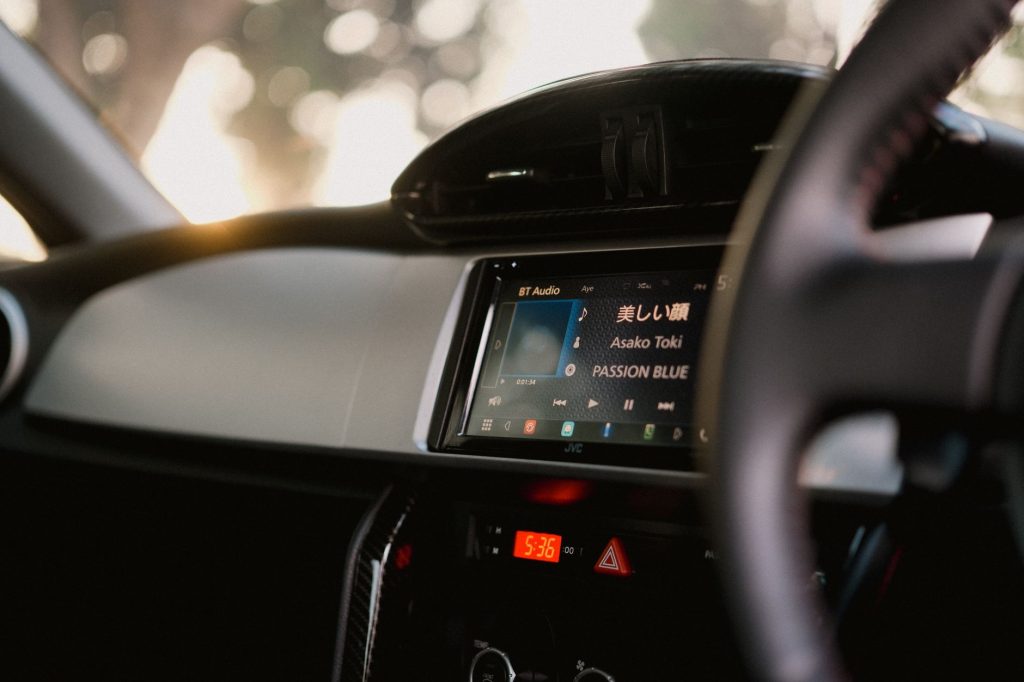
Le piège classique consiste à copier-coller un CD de musique comme un CD de données. Vous obtiendrez alors une série de fichiers .cda de quelques kilo-octets, totalement inutilisables : ce ne sont que des pointeurs vers les pistes physiques du disque. Pour écouter vos albums sur une clé USB, il faut donc procéder à une extraction, aussi appelée ripping, qui convertit chaque morceau en un véritable fichier audio, le plus souvent au format MP3. Ce format universel est reconnu par tous les autoradios, enceintes connectées et lecteurs multimédias. Windows intègre encore l’outil parfait pour cela, et plusieurs alternatives gratuites complètent efficacement l’offre selon vos préférences.
Avec Windows Media Player
Lancez Windows Media Player, insérez votre CD audio et patientez quelques secondes le temps que le logiciel reconnaisse les pistes et, s’il est connecté à Internet, en récupère les titres. Avant de lancer l’extraction, rendez-vous dans les Paramètres d’extraction pour choisir le format MP3 et régler la qualité souhaitée. Cochez ensuite les morceaux à conserver, puis cliquez sur Extraire le CD. Les fichiers sont d’abord enregistrés dans votre dossier Musique : il ne vous reste plus qu’à les copier sur la clé USB selon la méthode du glisser-déposer vue précédemment. Comptez environ cinq minutes pour un album complet sur un ordinateur récent.
Avec VLC, l’alternative gratuite
Si vous préférez un outil totalement gratuit et multiplateforme, VLC média player fait parfaitement l’affaire sur Windows comme sur Mac. Dans le menu Media, choisissez Convertir / Enregistrer, sélectionnez votre lecteur de disque, puis définissez le profil de sortie en MP3 ou en AAC. VLC présente l’avantage de lire et convertir une multitude de formats, ce qui le rend précieux quand un disque rencontre des erreurs de lecture. Pour choisir la qualité de vos fichiers, le tableau suivant compare les principaux débits MP3 et vous aide à trouver le bon équilibre entre fidélité sonore et place occupée sur la clé.
| Débit (bitrate) | Qualité perçue | Taille par minute | Usage conseillé |
|---|---|---|---|
| 128 kbit/s | Correcte | environ 1 Mo | Podcasts, livres audio, voix |
| 192 kbit/s | Bonne | environ 1,4 Mo | Écoute courante au quotidien |
| 256 kbit/s | Très bonne | environ 1,9 Mo | Autoradio, meilleur compromis |
| 320 kbit/s | Excellente | environ 2,4 Mo | Casque hi-fi, audiophiles |
Un débit de 256 kbit/s constitue le réglage idéal pour la majorité des oreilles : il préserve la richesse sonore d’un CD tout en gardant des fichiers raisonnables, parfaitement adaptés à une écoute en voiture.
Méthode 3 : copier un CD via une image disque (ISO)
Pour un CD d’installation, un système d’exploitation ou un disque à la structure complexe, la simple copie de fichiers ne suffit pas : il faut recréer une copie conforme du disque entier. C’est le rôle de l’image ISO, un fichier unique qui contient l’intégralité du contenu et de l’organisation du CD. Des logiciels gratuits comme ImgBurn, CDBurnerXP ou InfraRecorder créent cette image en quelques clics depuis votre disque optique. Une fois l’ISO générée et stockée sur le disque dur de votre ordinateur, vous pouvez la conserver telle quelle ou la transférer sur une clé, ce qui s’avère particulièrement utile pour archiver d’anciens supports.
Créer une clé USB bootable avec Rufus
Si votre objectif est d’installer ou de réparer un système d’exploitation, une simple copie de l’ISO ne rendra pas la clé démarrable. Il faut alors passer par Rufus, un utilitaire gratuit, léger et portable développé par Pete Batard, qui fait office de référence dans le domaine. Lancez Rufus, sélectionnez votre clé USB dans le menu Périphérique, cliquez sur Sélection pour indiquer votre fichier ISO, puis validez par Démarrer. Le logiciel formate la clé et y inscrit les données de manière à la rendre amorçable. Attention : cette opération efface intégralement le contenu de la clé, pensez donc à sauvegarder vos fichiers importants au préalable.
Cette logique de périphérique amorçable rejoint les nombreux petits défis de connectique que l’on rencontre à la maison, comme lorsqu’il faut connecter une ancienne TV en Wi-Fi pour profiter du streaming, ou encore connecter un volant Logitech sur une PS5 pour vos sessions de jeu. Dans tous les cas, la clé du succès reste la même : choisir le bon outil et suivre les étapes dans l’ordre, sans brûler les étapes ni débrancher le matériel en cours d’opération.
Quel logiciel choisir ? Le comparatif
Entre les outils intégrés à Windows et les solutions tierces gratuites, l’embarras du choix peut vite apparaître. Pour une copie de fichiers de base, l’Explorateur Windows et le Finder suffisent amplement. Dès qu’il s’agit de musique, Windows Media Player et VLC se partagent la vedette, le second offrant davantage de formats de sortie. Enfin, pour les images disque, ImgBurn brille par sa création d’ISO tandis que Rufus reste imbattable pour les clés bootables. L’essentiel est de garder à l’esprit que la gratuité n’implique aucune limitation réelle pour un usage domestique : ces logiciels couvrent l’immense majorité des besoins sans jamais vous demander le moindre euro.
Le conseil de la rédaction
Avant de vous débarrasser de vos CD une fois copiés, prenez l’habitude de vérifier systématiquement que les fichiers s’ouvrent correctement depuis la clé USB, et pas seulement depuis le dossier temporaire de votre ordinateur. Conservez également une seconde copie de vos données les plus précieuses sur un disque externe ou un service cloud : une clé USB reste un support fragile, sensible aux chocs et aux pertes. La règle dite du 3-2-1, trois copies sur deux supports différents dont une hors site, demeure la meilleure assurance contre la disparition définitive de vos souvenirs numériques.
Précautions, droits d’auteur et sécurité
Copier un CD que vous avez légalement acheté pour votre usage strictement personnel relève en France de la copie privée, un droit encadré mais reconnu. En revanche, dupliquer un disque pour le revendre, le distribuer ou contourner une protection commerciale constitue une infraction. Évitez donc de partager les fichiers extraits d’albums du commerce et n’utilisez ces méthodes que sur vos propres supports. Côté sécurité, méfiez-vous des logiciels de copie téléchargés sur des sites douteux : privilégiez toujours les sources et stores officiels, vérifiez les permissions demandées lors de l’installation et méfiez-vous des versions modifiées ou des faux installeurs. Un antivirus à jour et la prudence face aux fenêtres publicitaires resteront vos meilleurs alliés pour préserver vos données.
Pensez également à la protection de vos données personnelles : si la clé USB contient des documents sensibles, envisagez de la chiffrer avec BitLocker sous Windows ou avec l’utilitaire de disque sous macOS. Cet article a une vocation purement informative et ne remplace ni la documentation officielle des éditeurs de logiciels, ni l’avis d’un professionnel qualifié en cas de doute sur la légalité d’une copie. En appliquant ces quelques réflexes de bon sens, vous profiterez de vos contenus en toute tranquillité, sans exposer votre matériel ni votre vie privée à des risques inutiles.
Résoudre les problèmes les plus courants
Quelques désagréments reviennent régulièrement lors de la copie d’un CD. Si la clé USB n’apparaît pas, testez un autre port, de préférence directement sur l’ordinateur plutôt que sur un hub. Si un message d’erreur signale un disque illisible, nettoyez délicatement la surface du CD avec un chiffon doux, du centre vers l’extérieur. Lorsque la copie se bloque à un certain pourcentage, un fichier endommagé est souvent en cause : copiez alors les dossiers un par un pour isoler le coupable. Enfin, si la clé affiche soudain une capacité incohérente, un reformatage au format exFAT, compatible avec les gros fichiers et la plupart des appareils, réglera généralement le problème.
FAQ : vos questions sur la copie de CD vers une clé USB
Peut-on copier un CD directement sur une clé USB sans ordinateur ?
Non, dans l’immense majorité des cas un ordinateur reste indispensable pour servir d’intermédiaire entre le lecteur optique et la clé. Quelques rares chaînes hi-fi ou enregistreurs autonomes proposent une fonction de copie directe, mais ils demeurent l’exception. Le passage par un PC ou un Mac vous garantit en outre un meilleur contrôle sur le format et la qualité des fichiers obtenus.
Pourquoi mes morceaux n’apparaissent-ils pas sur l’autoradio ?
Le plus souvent, c’est que vous avez copié les fichiers .cda au lieu de les extraire en MP3. Reprenez l’étape d’extraction décrite plus haut. Vérifiez aussi que la clé est formatée en FAT32 ou exFAT, car de nombreux autoradios ne reconnaissent pas le format NTFS de Windows.
Quelle clé USB choisir pour stocker mes CD ?
Une clé USB 3.0 ou 3.2 de 16 à 32 Go offre un excellent rapport capacité-prix et permet de regrouper plusieurs albums ou de nombreux dossiers de données. Privilégiez une marque reconnue : les modèles bas de gamme affichent parfois une capacité surestimée et une fiabilité médiocre sur la durée.
Combien de temps prend la copie d’un CD ?
Pour un CD de données, comptez deux à cinq minutes selon le volume et la vitesse de votre lecteur. Pour un CD audio extrait en MP3, l’opération dure généralement entre cinq et dix minutes pour un album complet, le temps de conversion s’ajoutant à celui de la lecture du disque.
Cas particulier : copier un CD vidéo ou un DVD
Les disques vidéo, qu’il s’agisse d’anciens CD vidéo ou de DVD de films personnels, obéissent à une logique légèrement différente. Un DVD non protégé, comme un enregistrement familial gravé à la maison, peut généralement être copié par glisser-déposer, ses fichiers étant rassemblés dans un dossier nommé VIDEO_TS. Pour gagner de la place sur la clé ou rendre la vidéo compatible avec un téléviseur moderne, mieux vaut toutefois la convertir au format MP4 à l’aide de HandBrake, un logiciel libre très apprécié. Il suffit d’indiquer le disque comme source, de choisir un préréglage adapté à votre écran, puis de lancer l’encodage avant de transférer le fichier obtenu sur la clé.
Gardez à l’esprit que les DVD du commerce sont protégés par des verrous anticopie : leur duplication, même pour un usage personnel, soulève des questions juridiques délicates et n’est pas traitée ici. Pour vos propres enregistrements en revanche, cette conversion vers un format moderne présente un double avantage : elle réduit considérablement le poids des fichiers et garantit une lecture fluide sur smartphones, tablettes et téléviseurs connectés. Pensez simplement à nommer clairement vos fichiers avant de les ranger sur la clé, afin de retrouver facilement chaque souvenir le moment venu.
Conclusion
Copier un CD sur une clé USB n’a finalement rien de compliqué une fois que l’on a identifié le type de disque concerné. Pour des fichiers, le glisser-déposer fait merveille ; pour de la musique, l’extraction en MP3 redonne vie à vos albums sur tous vos appareils ; et pour un disque système, l’image ISO associée à Rufus ouvre la voie aux clés bootables. En gardant en tête les bonnes pratiques de sauvegarde et de sécurité, vous offrez à votre collection une seconde jeunesse, libérée des contraintes du support optique. Il ne vous reste plus qu’à ressortir vos vieux disques et à leur faire passer le cap de 2026 en toute simplicité.

Spécialisé en marketing digital et en innovation technologique, Thomas analyse les stratégies et outils qui permettent aux entreprises de développer leur visibilité en ligne. SEO, publicité digitale, automation ou nouvelles plateformes numériques : il explore les tendances et technologies qui transforment les stratégies marketing. Sur Image et Process, il partage des analyses pratiques pour aider professionnels et entrepreneurs à mieux comprendre les leviers du marketing digital.