

Vous venez d’acquérir un volant de course et vous vous demandez comment connecter un volant Logitech sur PS5 sans vous arracher les cheveux ? Bonne nouvelle : sur la console de Sony, la procédure est bien plus simple qu’on ne l’imagine, à condition de posséder le bon modèle et de respecter quelques étapes dans le bon ordre. Entre le célèbre G29, le G923 équipé de la technologie TRUEFORCE et le haut de gamme G PRO Racing Wheel à entraînement direct, l’écosystème Logitech couvre tous les budgets et tous les niveaux de pilotage. Encore faut-il éviter le piège des versions dédiées à la Xbox, qui ne fonctionnent pas sur PlayStation.
Dans ce guide complet et à jour pour 2026, nous passons en revue les volants compatibles, le matériel nécessaire, le branchement pas à pas, la configuration dans des jeux comme Gran Turismo 7, ainsi que les solutions aux problèmes de connexion les plus fréquents. L’objectif : que vous puissiez prendre la piste en quelques minutes, avec un retour de force calibré et des réglages qui tirent le meilleur de votre matériel. Que vous soyez débutant en sim racing ou pilote confirmé cherchant à optimiser votre installation, vous trouverez ici une méthode claire et fiable.
Quels volants Logitech sont compatibles avec la PS5 ?
Avant toute chose, il faut vérifier que votre volant est bien conçu pour la PlayStation 5. Logitech construit ses volants autour de deux écosystèmes distincts : une version PlayStation et une version Xbox. Un volant PlayStation fonctionne sur PS4, PS5 et PC, tandis qu’un modèle étiqueté Xbox ne sera tout simplement pas reconnu par la console de Sony. Trois références dominent aujourd’hui le marché côté PlayStation : le Driving Force G29, le G923 et le G PRO Racing Wheel. Chacune cible un usage et un budget précis, du joueur occasionnel au passionné de simulation exigeant. Le tableau ci-dessous résume leurs caractéristiques essentielles pour vous aider à situer votre matériel.
| Modèle | Consoles compatibles | Type de retour de force | Puissance indicative | Prix constaté 2026 |
|---|---|---|---|---|
| Logitech G29 Driving Force | PS3, PS4, PS5, PC | Engrenages (gear-driven) | ~2,1 Nm | environ 300 à 350 € |
| Logitech G923 (version PlayStation) | PS4, PS5, PC | Engrenages + TRUEFORCE | ~2,3 Nm | environ 400 à 450 € |
| Logitech G PRO Racing Wheel (version PlayStation) | PS4, PS5, PC | Entraînement direct (Direct Drive) | jusqu’à 11 Nm | à partir d’environ 700 € |
Le G29 reste la porte d’entrée la plus populaire : robuste, abordable et livré avec un pédalier à trois pédales, il convient parfaitement pour découvrir le pilotage. Le G923 ajoute la technologie TRUEFORCE, qui exploite les données audio et physiques du jeu pour offrir des sensations plus riches et plus détaillées. Enfin, le G PRO Racing Wheel joue dans la cour du haut de gamme avec son moteur à entraînement direct délivrant jusqu’à 11 Nm de couple, une réactivité redoutable et une précision proche du matériel professionnel. Logitech propose d’ailleurs une jante de type Formule, vendue séparé ment, particulièrement appréciée des amateurs de F1.
Attention au piège de la version Xbox
C’est l’erreur la plus fréquente au moment de l’achat. Le Logitech G920 est exclusivement conçu pour la Xbox et le PC : il ne fonctionnera jamais sur PS5. De même, il existe une version Xbox du G923, visuellement quasi identique à la version PlayStation, mais incompatible avec la console de Sony. Avant de valider votre commande, vérifiez donc impérativement la mention « PS4/PS5 » ou « PlayStation » sur la boîte et dans la fiche produit. Cette simple vérification vous évitera un retour produit fastidieux et une grosse déception le jour de la première course.
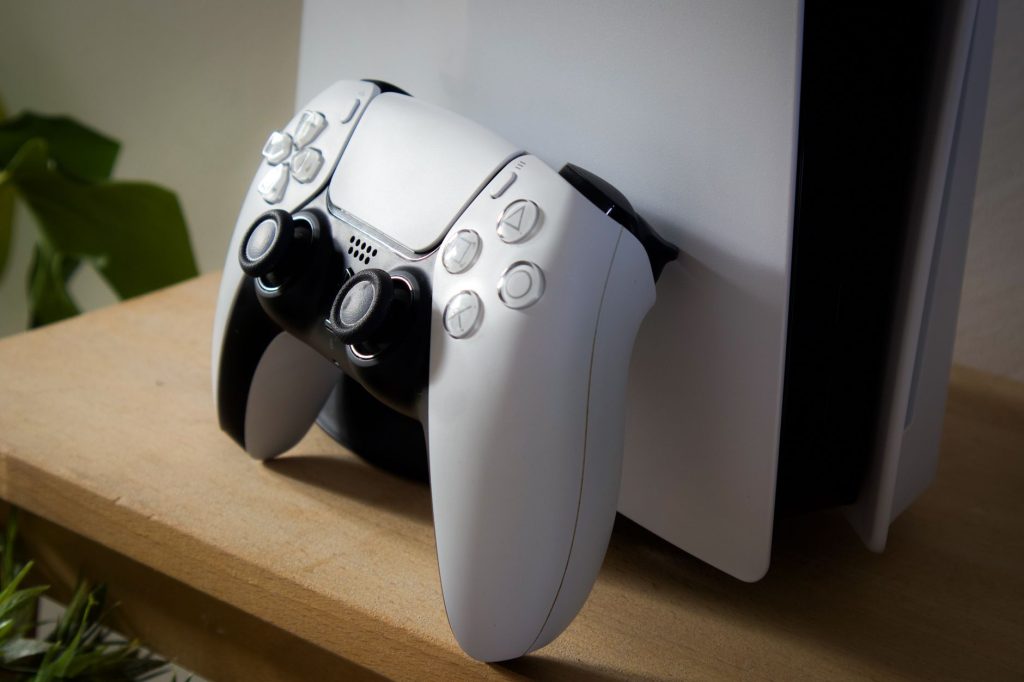
Ce dont vous avez besoin avant de brancher votre volant
La préparation fait souvent la différence entre une installation réussie en cinq minutes et une heure de frustration. Avant de connecter votre volant Logitech à la PS5, rassemblez le matériel nécessaire et vérifiez que votre espace de jeu est adapté. Un volant à retour de force exerce des forces importantes : il doit être solidement fixé, faute de quoi il glissera à chaque virage serré. Pensez aussi à l’alimentation électrique, car contrairement à une manette, ces volants ont besoin d’être branchés sur le secteur pour activer le moteur de retour de force. Voici la liste complète de ce qu’il vous faut.
- Le volant et son pédalier, reliés entre eux par leur câble dédié.
- Le bloc ou câble d’alimentation du volant, à brancher sur une prise secteur.
- Un port USB libre sur la PS5 (en façade ou à l’arrière).
- Une surface de fixation stable : un bureau épais, un support dédié ou un cockpit de simulation.
- Un jeu compatible installé et à jour sur la console.
- Une manette DualSense à portée de main pour naviguer dans les menus système.
Connecter un volant Logitech sur PS5 : la méthode pas à pas
Une fois le matériel réuni, le branchement proprement dit se résume à une succession d’étapes logiques. Le point le plus important à retenir : sur PS5, le volant n’est pas reconnu dans le tableau de bord ni dans les menus système. Il ne s’active qu’une fois à l’intérieur d’un jeu compatible. Inutile donc de paniquer si rien ne se passe sur l’écran d’accueil : c’est parfaitement normal. Suivez le tableau ci-dessous dans l’ordre, en prêtant attention aux points de vigilance, et votre volant sera opérationnel en quelques instants.
| Étape | Action à réaliser | Point de vigilance |
|---|---|---|
| 1 | Fixer solidement le volant sur le bureau ou le support | Serrer l’étau à fond, surface plane |
| 2 | Brancher le pédalier sur le volant | Connecteur dédié, bien enfoncé |
| 3 | Raccorder l’alimentation secteur du volant | Indispensable au retour de force |
| 4 | Relier le câble USB du volant à la PS5 | Port USB-A, câble bien inséré |
| 5 | Allumer la console et lancer un jeu compatible | Le volant ne répond pas hors-jeu |
| 6 | Laisser la calibration automatique se faire | Le volant tourne seul, ne pas y toucher |
| 7 | Appuyer sur le bouton PS central du volant | Associe le volant au profil joueur |
Dès la première mise sous tension, vous remarquerez que le volant effectue une rotation complète dans les deux sens : c’est la phase de calibration. Ne posez pas les mains dessus pendant cette opération, sous peine de fausser le centrage. Une fois la rotation terminée, lancez votre jeu de course ; le titre devrait détecter automatiquement le périphérique. Si une invite vous demande d’appuyer sur le bouton PS, faites-le à l’aide du bouton situé au centre du volant. Vous disposez alors d’un contrôle complet, du volant aux pédales en passant par les palettes de changement de vitesse.
Un volant à retour de force ne se contente pas d’améliorer le pilotage : il transforme la perception de la route, du grip et de la moindre perte d’adhérence, jusqu’à rendre la manette presque frustrante.
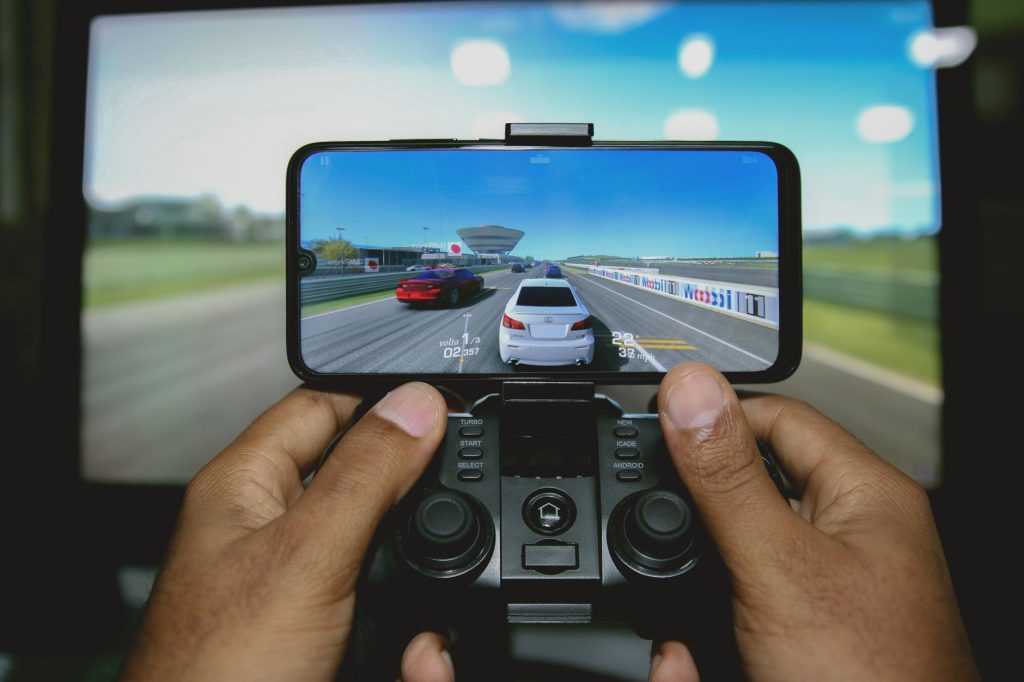
Configurer votre volant dans les jeux PS5
Le branchement n’est qu’une première étape : pour profiter pleinement de votre matériel, chaque jeu propose ses propres réglages de sensibilité et de retour de force. La bonne nouvelle, c’est que les principaux simulateurs reconnaissent nativement les volants Logitech et pré-configurent les assignations de boutons de manière très pertinente. Vous n’aurez généralement que quelques ajustements à faire pour adapter le ressenti à vos préférences. Prenons l’exemple le plus emblématique sur PS5, Gran Turismo 7, qui sert de référence à toute la communauté sim racing et illustre parfaitement la logique de configuration commune à la plupart des titres.
L’exemple de Gran Turismo 7
Dans Gran Turismo 7, rendez-vous depuis la carte du monde dans le menu Options, puis appuyez sur R1 pour atteindre la section dédiée aux contrôleurs. Le jeu y reconnaît le G29, le G923 ou le G PRO et applique automatiquement une cartographie de boutons quasi parfaite. Les réglages de retour de force se trouvent dans les paramètres de contrôleur, sous les options de « steering force feedback ». La plupart des pilotes recommandent un couple maximal modéré, autour de 2, pour obtenir un retour précis sans alourdir la direction. Voici les ajustements les plus utiles à envisager dès vos premières sessions.
- Force du retour (Max Torque) : réglez-la autour de 2 pour un bon compromis entre ressenti et confort.
- Sensibilité de la direction : laissez la valeur par défaut au début, puis affinez selon vos sensations.
- Fonctions L2 et R2 : certains pilotes les basculent vers le MFD (affichage multifonction) plutôt que vers les clignotants.
- Zone morte : vérifiez qu’elle est nulle pour une réactivité immédiate.
Ces principes se transposent à la plupart des autres jeux : cherchez toujours la section « contrôleur » ou « périphérique » dans les options, calibrez l’angle de braquage, puis ajustez le retour de force à votre goût. Prenez le temps de tester plusieurs configurations sur un même circuit afin de comparer objectivement les sensations. Notez vos réglages préférés, car ils diffèrent souvent d’un titre à l’autre : un réglage parfait sur un simulateur exigeant peut paraître trop lourd sur une production plus arcade.
Quels jeux PS5 sont compatibles avec les volants Logitech ?
Tous les jeux de course ne gèrent pas les volants : les titres orientés arcade ou pensés pour la manette ignorent parfois ces périphériques. En revanche, l’immense majorité des simulations modernes les prennent en charge, souvent avec un support complet du retour de force. Logitech maintient une liste officielle de compatibilité par jeu et par plateforme, qu’il est judicieux de consulter avant un achat. Voici une sélection des titres phares disponibles ou jouables sur PS5 qui exploitent pleinement les volants de la marque, du simulateur pur et dur aux licences grand public les plus célèbres.
- Gran Turismo 7 : la référence exclusive PlayStation, support exemplaire des volants Logitech.
- EA Sports WRC : pour les amateurs de rallye et de pilotage sur terre.
- F1 24 et F1 25 : monoplaces et retour de force détaillé, idéal avec une jante Formule.
- Assetto Corsa Competizione : simulation pointue appréciée des puristes du GT.
- Project Cars et DiRT Rally : des valeurs sûres pour varier les disciplines.
Avant d’investir dans un nouveau jeu, le réflexe le plus sûr consiste à vérifier la mention de compatibilité volant sur la fiche du titre ou sur le support officiel Logitech. Certaines productions nécessitent une mise à jour pour reconnaître les modèles les plus récents comme le G PRO Racing Wheel. Gardez également à l’esprit que le niveau de détail du retour de force varie fortement d’un jeu à l’autre : un même volant peut offrir des sensations radicalement différentes selon le moteur physique employé.
Résoudre les problèmes de connexion les plus fréquents
Même avec un matériel compatible, quelques accrocs peuvent survenir lors des premières utilisations. La plupart se résolvent en quelques secondes une fois la cause identifiée. Avant d’envisager un défaut matériel, passez en revue les vérifications de base : type de connexion, alimentation, compatibilité de la version et calibration. Voici les symptômes les plus courants et la manière de les corriger efficacement, sans avoir à démonter quoi que ce soit ni à contacter le support dans la majorité des cas.
- Le volant n’est pas détecté : assurez-vous d’être dans un jeu compatible et non dans les menus système, et vérifiez la version PlayStation du modèle.
- Aucun retour de force : contrôlez le branchement de l’alimentation secteur, souvent oublié.
- Le centrage est faux : relancez la calibration en éteignant puis rallumant le volant, sans y toucher.
- Le G29 ne répond pas : vérifiez le sélecteur de mode (PS3/PS4) situé sur le volant, qui doit être sur la bonne position.
Le conseil de la rédaction : avant votre première session, prenez quelques minutes pour brancher votre volant sur un PC et lancer le logiciel Logitech G HUB. Vous pourrez y installer la dernière mise à jour du firmware, ce qui corrige de nombreux soucis de reconnaissance et améliore le retour de force. Une fois le firmware à jour, le volant fonctionnera ensuite parfaitement sur PS5 sans intervention supplémentaire.
Mises à jour, sécurité et bons réflexes
Un volant de course est un investissement durable : quelques précautions prolongent sa fiabilité et sécurisent votre installation. Les mises à jour de firmware passent obligatoirement par le logiciel Logitech G HUB, à télécharger uniquement depuis le site officiel de la marque. Méfiez-vous des sites tiers proposant de faux pilotes ou des applications non officielles : ils représentent un risque pour la sécurité de votre ordinateur et de vos données. Sur PC comme sur console, privilégiez toujours les sources et les stores officiels, vérifiez les permissions demandées par les logiciels et activez la double authentification sur vos comptes de jeu pour protéger vos achats numériques.
Si vous comptez aussi piloter sur ordinateur, sachez que ces mêmes volants fonctionnent parfaitement sur PC : c’est l’occasion de découvrir des configurations plus poussées. Pour bien choisir votre machine, nos guides dédiés au meilleur PC portable gamer à moins de 700 € en 2026 et à notre avis sur la RTX 4050 pour PC portable gamer vous aideront à trouver une configuration adaptée au sim racing. Les amateurs de machines puissantes et nomades pourront aussi consulter notre prise en main du MSI Cyborg 15 sous GeForce RTX 5060, taillé pour le jeu exigeant.
Cet article est fourni à titre informatif et ne remplace ni la documentation officielle de Logitech, ni les notices fournies avec votre matériel. Les prix, versions et listes de compatibilité évoluent régulièrement : en cas de doute, référez-vous toujours aux informations publiées par l’éditeur du jeu et par le fabricant du volant.
G29, G923 ou G PRO : lequel choisir selon votre profil ?
Le choix du modèle dépend avant tout de votre pratique et de votre budget. Pour un joueur qui découvre le sim racing et souhaite s’équiper sans se ruiner, le G29 coche toutes les cases : livré avec un pédalier à trois pédales, il offre un retour de force suffisant pour ressentir le grip et progresser sur des titres comme Gran Turismo 7. Le joueur régulier, déjà sensible aux détails du pilotage, gagnera à viser le G923 et sa technologie TRUEFORCE, qui restitue des vibrations et des textures de route bien plus fines grâce à l’exploitation directe des données du jeu. La différence se ressent surtout sur les longues sessions, où la précision aide à placer la voiture au mille ètre près.
Le passionné exigeant, lui, se tournera vers le G PRO Racing Wheel à entraînement direct. Sans engrenages intermédiaires, le moteur transmet le couple de façon plus linéaire et plus puissante, jusqu’à 11 Nm : les retours sont plus nets, plus rapides et bien plus détaillés, au prix d’un budget nettement supérieur et d’une fixation plus robuste obligatoire. Ce modèle s’adresse à ceux qui visent la compétition en ligne ou recherchent le réalisme maximal. Quel que soit votre choix, rappelez-vous qu’un bon pédalier et une assise stable comptent autant que le volant lui-même dans la qualité finale du ressenti. Mieux vaut un G29 bien installé qu’un modèle haut de gamme posé sur une table bancale.
FAQ : vos questions sur le branchement d’un volant Logitech sur PS5
Peut-on utiliser un volant Logitech G920 sur PS5 ?
Non. Le G920 est conçu exclusivement pour la Xbox et le PC. Il ne sera jamais reconnu par la PS5. Pour jouer sur PlayStation, il faut impérativement choisir un G29, un G923 version PlayStation ou un G PRO Racing Wheel version PlayStation.
Faut-il un adaptateur pour brancher un G29 sur PS5 ?
Non, aucun adaptateur n’est nécessaire. Le G29 se connecte directement à la PS5 via son câble USB, comme sur PS4. Il suffit ensuite de lancer un jeu compatible pour que le volant soit reconnu et calibré automatiquement.
Le retour de force fonctionne-t-il dans tous les jeux ?
Non. Seuls les jeux prévoyant la prise en charge des volants exploitent le retour de force. Les jeux de course arcade ou pensés pour la manette peuvent ignorer le périphérique. Consultez la liste de compatibilité officielle Logitech avant d’acheter un titre.
Le volant fonctionne-t-il dans les menus de la PS5 ?
Non, le volant ne permet pas de naviguer dans l’interface de la console. Gardez votre manette DualSense à portée de main pour lancer les jeux et gérer le tableau de bord. Le volant ne devient actif qu’une fois dans un jeu compatible.
Quel volant Logitech choisir pour débuter sur PS5 ?
Le G29 Driving Force reste le meilleur choix pour débuter : son rapport qualité-prix est excellent, il est très répandu et bénéficie d’un support logiciel mature. Vous pourrez ensuite évoluer vers le G923 ou le G PRO selon votre progression et votre budget.
Connecter un volant Logitech sur PS5 n’a donc rien de compliqué : choisissez le bon modèle version PlayStation, fixez-le solidement, branchez l’alimentation et l’USB, puis lancez un jeu compatible. En quelques minutes, vous troquez la manette contre une expérience de pilotage immersive et précise. Il ne vous reste plus qu’à ajuster vos réglages et à prendre la piste.

Spécialisé en marketing digital et en innovation technologique, Thomas analyse les stratégies et outils qui permettent aux entreprises de développer leur visibilité en ligne. SEO, publicité digitale, automation ou nouvelles plateformes numériques : il explore les tendances et technologies qui transforment les stratégies marketing. Sur Image et Process, il partage des analyses pratiques pour aider professionnels et entrepreneurs à mieux comprendre les leviers du marketing digital.