
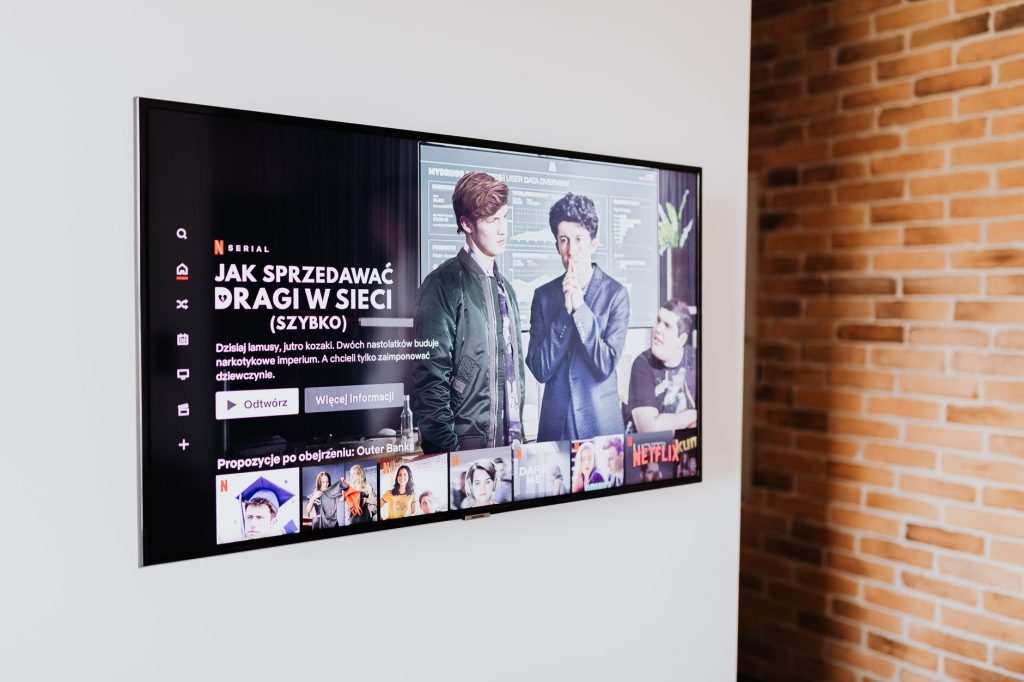
Votre téléviseur fonctionne parfaitement, l’image est nette, le son irréprochable, mais il refuse obstinément de se connecter à Internet ? Pas de panique. Connecter une ancienne TV en Wi-Fi est aujourd’hui une opération à la portée de tous, même sans compétences techniques particulières. Que votre appareil date de 2010 ou qu’il s’agisse d’un modèle d’entrée de gamme dépourvu d’applications, plusieurs solutions simples et abordables permettent de transformer n’importe quel écran en véritable Smart TV. L’idée n’est pas de rendre la dalle elle-même « intelligente », mais d’y greffer un petit appareil qui apporte le réseau, les applications de streaming et la navigation. Dans ce guide complet, nous passons en revue toutes les méthodes disponibles en 2026, de la clé de streaming au décodeur de votre box, en passant par le partage d’écran depuis votre smartphone. Vous saurez exactement quel matériel choisir selon les connectiques de votre téléviseur et votre budget.
Pourquoi votre ancienne TV ne capte pas le Wi-Fi
Avant l’arrivée des Smart TV vers 2012-2013, les téléviseurs étaient de simples écrans : ils affichaient ce qu’on leur envoyait, sans aucune connexion réseau. Un téléviseur de cette génération ne possède ni puce Wi-Fi, ni système d’exploitation, ni magasin d’applications. Il est donc incapable, par lui-même, d’ouvrir Netflix, YouTube ou un service de replay. La bonne nouvelle, c’est que cette limite n’a rien de définitif. Le principe consiste à brancher sur le téléviseur un appareil externe qui, lui, gère la connexion Internet et l’interface logicielle. Votre TV se contente alors d’afficher l’image, exactement comme elle le ferait avec un lecteur DVD ou une console. Cette approche présente même un avantage : l’appareil ajouté est souvent plus rapide et mieux mis à jour que le système intégré d’une Smart TV vieillissante, dont les applications finissent par ne plus être prises en charge.
Première étape : identifier les connectiques de votre téléviseur
Tout commence par un examen attentif de l’arrière (ou du côté) de votre téléviseur. La connectique disponible détermine directement la solution que vous pourrez adopter. La grande majorité des appareils fabriqués après 2007 disposent d’au moins un port HDMI, reconnaissable à sa forme trapézoïdale aplatie. C’est la connexion idéale, car elle transporte image et son en haute définition par un seul câble. Les modèles plus anciens, eux, ne proposent qu’une prise Péritel (SCART), ce gros connecteur rectangulaire à 21 broches, ou des entrées composites (les fameuses prises RCA jaune, rouge et blanche). Repérez aussi un éventuel port USB, qui pourra alimenter votre futur boîtier en électricité. Notez le nombre de ports HDMI libres et leur version : un HDMI 1.4 suffit pour de la Full HD, tandis que la 4K confortable réclame plutôt du HDMI 2.0.
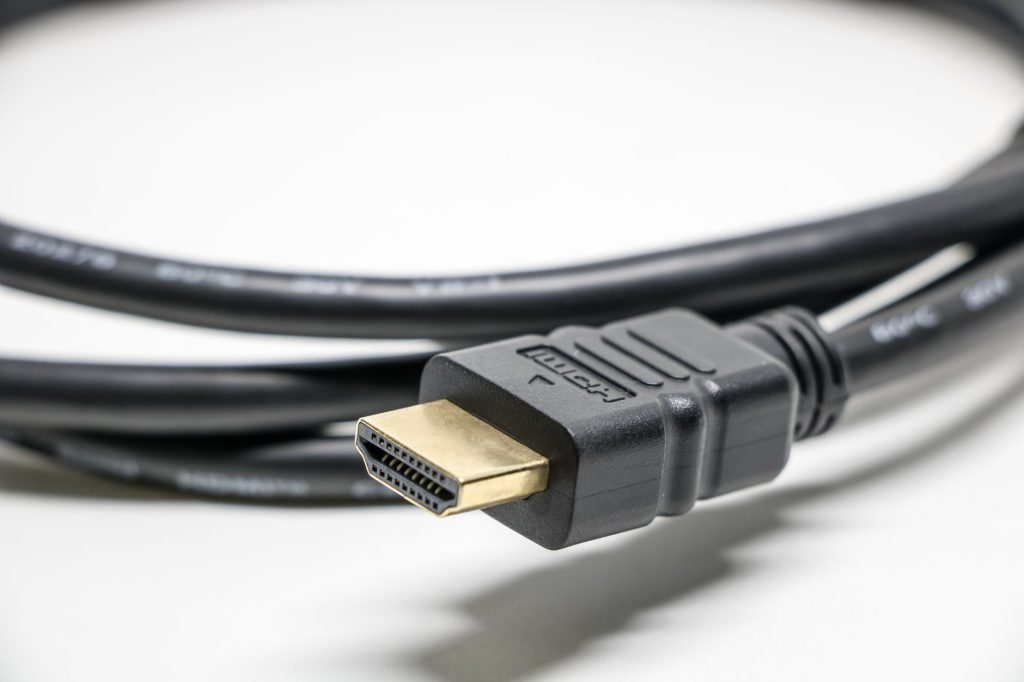
Voici un tableau de synthèse pour relier rapidement votre connectique à la solution adaptée. Il vous évitera bien des erreurs d’achat : rien de plus frustrant que de recevoir une clé HDMI flambant neuve quand votre téléviseur ne dispose que d’une prise Péritel.
| Connectique disponible | Solution recommandée | Accessoire éventuel |
|---|---|---|
| Port HDMI libre | Clé ou boîtier de streaming | Aucun (branchement direct) |
| HDMI occupé par un autre appareil | Clé de streaming | Répartiteur (switch) HDMI |
| Prise Péritel uniquement | Clé de streaming + conversion | Convertisseur HDMI vers Péritel actif |
| Entrées composites (RCA) | Clé de streaming + conversion | Convertisseur HDMI vers composite |
| Décodeur opérateur déjà présent | Box TV de votre fournisseur | Aucun |
Solution 1 : la clé ou le boîtier de streaming
C’est la méthode la plus populaire, la plus simple et la plus polyvalente. Une clé de streaming est un petit appareil de la taille d’une grosse clé USB que l’on branche sur le port HDMI du téléviseur. Une fois connectée au Wi-Fi de votre logement, elle affiche sa propre interface avec toutes les applications : Netflix, Prime Video, Disney+, YouTube, France.tv, myCanal, Spotify, et bien d’autres. Vous pilotez le tout avec une télécommande fournie, souvent dotée d’un assistant vocal. Trois grands acteurs dominent le marché en 2026 : Google avec son Google TV Streamer (qui a remplacé le Chromecast, dont la production a cessé en août 2024), Amazon avec sa gamme Fire TV Stick, et Roku avec ses Streaming Stick. Chacun possède son écosystème, mais tous remplissent la même mission : rendre votre écran « intelligent ».
Le choix dépend surtout de votre budget, de la définition de votre téléviseur et de l’assistant vocal que vous préférez. Inutile d’investir dans un modèle 4K si votre télé plafonne en Full HD : l’image ne sera pas meilleure. À l’inverse, si vous comptez profiter du HDR et du Dolby Atmos sur un écran récent, orientez-vous vers un modèle haut de gamme compatible Wi-Fi 6E. Voici un comparatif des principales références et de leurs tarifs constatés au printemps 2026, sachant que les prix fluctuent fortement lors des opérations promotionnelles.
| Appareil | Définition max | Connexion | Prix indicatif 2026 |
|---|---|---|---|
| Google TV Streamer 4K | 4K HDR / Dolby Vision | Wi-Fi + Ethernet | environ 77 à 100 € |
| Amazon Fire TV Stick 4K Max | 4K HDR10+ / Dolby Vision | Wi-Fi 6E | environ 40 à 63 € |
| Roku Streaming Stick 4K | 4K HDR10+ | Wi-Fi | environ 40 à 50 € |
| Boîtier Onn 4K (Google TV) | 4K / Dolby Atmos | Wi-Fi | environ 40 € |
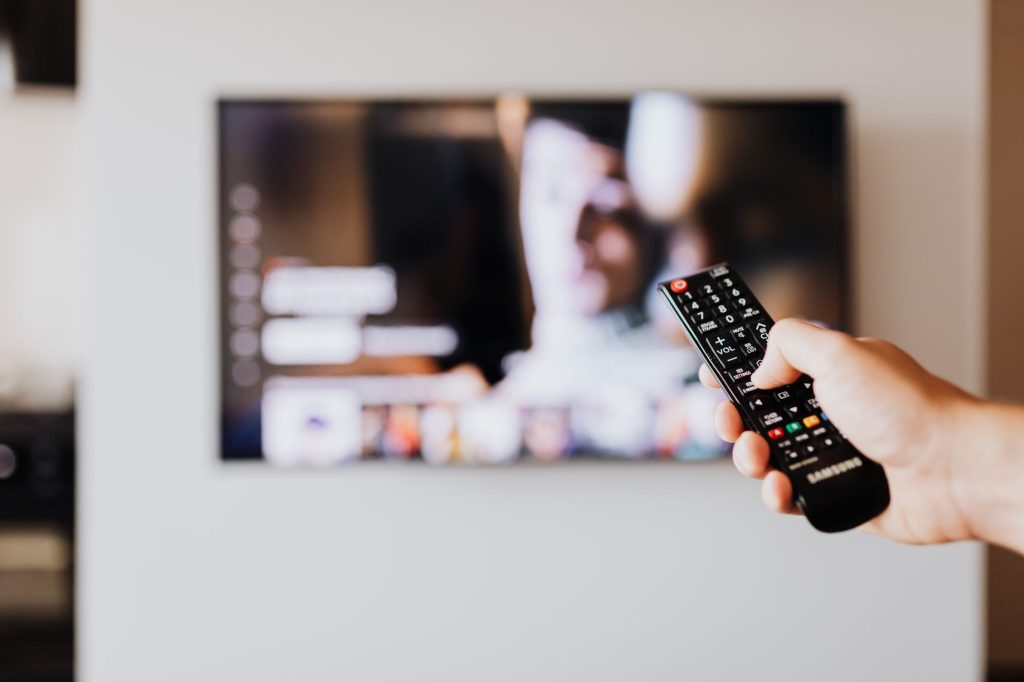
L’installation est volontairement simplifiée. Une fois la clé branchée, le téléviseur doit afficher son écran d’accueil après que vous avez sélectionné la bonne source HDMI. La configuration se résume à quelques étapes que tout le monde peut suivre :
- Brancher l’alimentation : reliez la clé au port USB du téléviseur ou, de préférence, à une prise secteur via l’adaptateur fourni, plus stable.
- Sélectionner la source : avec la télécommande de la TV, choisissez l’entrée HDMI sur laquelle la clé est branchée (HDMI 1, 2 ou 3).
- Se connecter au Wi-Fi : laissez-vous guider, repérez le nom de votre réseau et saisissez la clé de sécurité (le mot de passe inscrit sous votre box).
- Associer un compte : connectez votre compte Google, Amazon ou Roku pour accéder aux applications et à la synchronisation.
- Télécharger vos applications : installez Netflix, France.tv et les autres services depuis le magasin intégré.
Solution 2 : passer par le décodeur de votre box internet
Si vous êtes abonné à une offre triple play chez un opérateur français (Orange, Free, SFR, Bouygues), vous possédez probablement déjà un décodeur TV. Or, ce boîtier est lui-même une passerelle connectée ! Reliez-le à votre téléviseur par un câble HDMI et vous accédez non seulement aux chaînes de la TNT, mais aussi aux services de replay, aux applications et parfois à un magasin d’applications complet. La Freebox Pop, la Livebox d’Orange ou la box de SFR intègrent des plateformes qui rivalisent avec les clés de streaming. L’avantage : pas de matériel supplémentaire à acheter, et une connexion souvent possible en Ethernet pour plus de stabilité. Si vous hésitez à ajouter des services premium, notre guide pour obtenir myCANAL sur une box Orange TV détaille la marche à suivre pas à pas.
Le décodeur de votre opérateur se connecte au réseau de deux façons. Soit il est relié à la box par un câble Ethernet ou par CPL (courant porteur en ligne), soit il capte directement le Wi-Fi de votre logement, ce qui évite de tirer un câble à travers le salon. Vérifiez dans les réglages du décodeur la section « réseau » pour basculer en Wi-Fi si nécessaire. Cette solution reste la plus économique pour qui dispose déjà de l’équipement, même si elle limite le choix des applications à celles validées par l’opérateur. Pour le streaming intensif, gardez un œil sur votre consommation : si vous ne savez pas combien de vidéos vous pouvez regarder, notre article expliquant combien de temps durent 5 Go d’Internet vous aidera à anticiper.
Solution 3 : le partage d’écran depuis votre smartphone
Vous souhaitez juste afficher ponctuellement une vidéo, des photos de vacances ou un diaporama ? Le partage d’écran (ou screen mirroring) duplique l’affichage de votre téléphone, tablette ou ordinateur sur le téléviseur. Plusieurs technologies coexistent. Miracast permet de dupliquer l’écran d’un appareil Android ou Windows vers une TV compatible, et fonctionne via Wi-Fi Direct, sans même passer par votre box. AirPlay, l’équivalent d’Apple, diffuse depuis un iPhone ou un Mac vers les appareils compatibles. Enfin, le standard DLNA sert plutôt à lire des fichiers multimédias stockés sur un appareil du réseau local. Si votre vieux téléviseur n’intègre aucune de ces fonctions, un petit dongle Miracast branché en HDMI les ajoute pour une poignée d’euros.
Le partage d’écran a ses limites : il dépend de la qualité de votre réseau, peut introduire une légère latence et mobilise votre smartphone pendant la diffusion. Pour un usage quotidien et confortable, une clé de streaming autonome reste préférable. En revanche, pour un besoin occasionnel ou pour montrer rapidement un contenu à la famille, le mirroring est imbattable de simplicité, car il ne nécessite aucun achat si vos appareils sont déjà compatibles. Pensez simplement à connecter le smartphone et le téléviseur au même réseau Wi-Fi, sauf dans le cas de Miracast en Wi-Fi Direct qui crée sa propre liaison point à point.
Connecter une ancienne TV au Wi-Fi ne consiste pas à transformer sa dalle, mais à lui adjoindre un cerveau connecté. Le bon réflexe est de partir de la connectique disponible, jamais de l’inverse.
Cas particulier : un téléviseur sans port HDMI
Que faire si votre téléviseur ne dispose que d’une prise Péritel ou de simples entrées composites ? La situation n’est pas bloquée, mais demande un accessoire intermédiaire. Comme les clés de streaming sont toutes en HDMI, il faut intercaler un convertisseur HDMI vers Péritel (ou HDMI vers composite) actif. « Actif » est le mot clé : ce boîtier transforme réellement le signal numérique en signal analogique, contrairement à un simple câble passif qui ne fonctionnerait pas. Vous branchez ainsi la clé HDMI sur le convertisseur, puis le convertisseur sur la prise Péritel du téléviseur. La qualité d’image restera bridée par les capacités de l’écran (définition standard), mais l’accès aux applications et au streaming devient possible. Comptez une quinzaine à une trentaine d’euros pour un convertisseur fiable.

Gardez toutefois en tête qu’au-delà d’un certain âge, l’investissement mérite réflexion. Multiplier les convertisseurs sur un téléviseur cathodique des années 2000 peut coûter presque autant qu’un petit téléviseur neuf d’entrée de gamme, déjà connecté. La conversion garde tout son sens pour un téléviseur LCD encore en bon état dans une chambre d’amis ou une cuisine, où l’on cherche surtout un accès occasionnel au replay. À vous de mettre en balance le coût des accessoires et l’usage réel que vous ferez de cet écran.
Configurer le Wi-Fi pas à pas : la checklist
Quelle que soit la solution retenue, l’étape de connexion au réseau suit toujours la même logique. Pour mettre toutes les chances de votre côté et éviter les déconnexions intempestives, suivez cette checklist méthodique avant de lancer votre premier film :
- Rapprochez l’appareil de la box ou vérifiez la puissance du signal : un mur épais suffit à dégrader le débit nécessaire au streaming en 4K.
- Privilégiez la bande 5 GHz si votre box et votre appareil la proposent : elle est plus rapide et moins encombrée que la bande 2,4 GHz, idéale à courte distance.
- Notez votre mot de passe Wi-Fi à l’avance : il figure généralement sur une étiquette sous la box, sous l’intitulé « clé de sécurité ».
- Mettez à jour l’appareil dès la première installation : les correctifs améliorent souvent la stabilité et ajoutent des fonctions.
- Testez le débit avec une vidéo en haute définition : si l’image se fige, envisagez un branchement Ethernet ou un répéteur Wi-Fi.
En cas de connexion capricieuse, le réflexe le plus efficace consiste à redémarrer à la fois la box et le boîtier de streaming, puis à oublier puis re-saisir le réseau dans les paramètres. Si le problème persiste, un adaptateur CPL qui fait circuler Internet par le réseau électrique offre une alternative très stable lorsque le Wi-Fi peine à atteindre le salon. Pour les logements mal couverts ou les zones rurales, des solutions comme le kit Starlink Mini que nous avons testé peuvent même apporter le très haut débit là où l’ADSL plafonne, de quoi alimenter confortablement votre télé fraîchement connectée.
Le conseil de la rédaction
Avant d’acheter quoi que ce soit, prenez une photo de l’arrière de votre téléviseur et notez la définition maximale qu’il accepte. Inutile de payer pour un boîtier 4K si votre écran plafonne en 1080p : une clé Full HD à moins de 40 € fera aussi bien le travail et vous laissera de la marge pour un répéteur Wi-Fi si le signal est faible. Notre préférence va à un branchement de la clé sur une prise secteur plutôt que sur le port USB du téléviseur : l’alimentation est plus stable et évite les redémarrages intempestifs au lancement d’une vidéo.
Sécurité, données personnelles et bons réflexes
Connecter un appareil supplémentaire à Internet implique quelques précautions, d’autant que ces boîtiers collectent des données d’usage et hébergent vos comptes de streaming. Téléchargez toujours vos applications depuis les magasins officiels intégrés (Google Play, Amazon Appstore, Roku Channel Store) et méfiez-vous des fichiers APK proposés par des sites tiers ou des forums : un APK modifié peut contenir des logiciels malveillants ou détourner vos identifiants. Au moment de la configuration, lisez les permissions demandées et désactivez le suivi publicitaire personnalisé dans les réglages de confidentialité si vous le souhaitez. Pensez aussi à protéger votre compte par un mot de passe robuste et, lorsque c’est proposé, par la double authentification, particulièrement pour les comptes liés à un moyen de paiement.
Côté réseau, changez le mot de passe par défaut de votre box si ce n’est pas déjà fait, et maintenez le micrologiciel de vos appareils à jour : les mises à jour corrigent régulièrement des failles de sécurité. Si plusieurs personnes utilisent le téléviseur, créez des profils distincts plutôt que de tout partager sous un seul compte. Ces gestes simples limitent l’exposition de vos données personnelles et s’inscrivent dans la logique de protection encouragée par le RGPD. Rappelons enfin que cet article est informatif : pour toute configuration spécifique, reportez-vous à la documentation officielle de votre téléviseur, de votre box ou du fabricant de votre clé de streaming, ou sollicitez l’avis d’un professionnel qualifié.
Foire aux questions
Peut-on connecter n’importe quelle télé au Wi-Fi ?
Oui, à condition qu’elle dispose d’au moins une entrée vidéo (HDMI, Péritel ou composite). L’appareil externe (clé, décodeur, dongle) apporte la connexion ; le téléviseur sert uniquement d’écran. Seuls les modèles vraiment hors d’usage ou dépourvus de toute entrée poseraient problème, ce qui est extrêmement rare.
Faut-il un abonnement pour utiliser une clé de streaming ?
La clé en elle-même ne nécessite aucun abonnement : elle se contente d’afficher les applications. En revanche, les services payants (Netflix, Disney+, myCanal…) restent soumis à leur propre abonnement. De nombreux contenus gratuits existent toutefois, comme YouTube, les replays des chaînes françaises via France.tv ou les chaînes de la TNT.
Quelle différence entre une Smart TV et une TV rendue connectée ?
Une Smart TV intègre nativement le Wi-Fi et les applications. Une TV rendue connectée obtient les mêmes fonctions grâce à un appareil externe. En pratique, le résultat est identique, et la solution externe a même l’avantage d’être plus facilement remplaçable et mise à jour lorsque le matériel vieillit.
Le partage d’écran consomme-t-il beaucoup de données ?
Le partage d’écran utilise votre réseau local et n’entame pas votre forfait mobile tant que vous êtes en Wi-Fi. En revanche, le contenu diffusé (une vidéo en streaming, par exemple) consomme bien votre bande passante Internet, comme n’importe quelle lecture sur un autre appareil.
Conclusion
Redonner une seconde jeunesse à un ancien téléviseur n’a jamais été aussi accessible. Entre la clé de streaming polyvalente, le décodeur de votre box déjà payé et le simple partage d’écran depuis votre smartphone, il existe forcément une méthode adaptée à votre matériel et à votre budget. Le point de départ reste toujours le même : identifier la connectique de votre écran pour choisir la bonne solution, puis soigner la qualité du signal Wi-Fi pour profiter d’un streaming fluide. Avec un investissement souvent inférieur à 50 €, vous offrez à votre téléviseur l’accès à un univers de contenus quasi illimité, sans avoir à le remplacer. De quoi conjuguer écologie, économies et plaisir devant vos programmes préférés.

Spécialisé en marketing digital et en innovation technologique, Thomas analyse les stratégies et outils qui permettent aux entreprises de développer leur visibilité en ligne. SEO, publicité digitale, automation ou nouvelles plateformes numériques : il explore les tendances et technologies qui transforment les stratégies marketing. Sur Image et Process, il partage des analyses pratiques pour aider professionnels et entrepreneurs à mieux comprendre les leviers du marketing digital.