
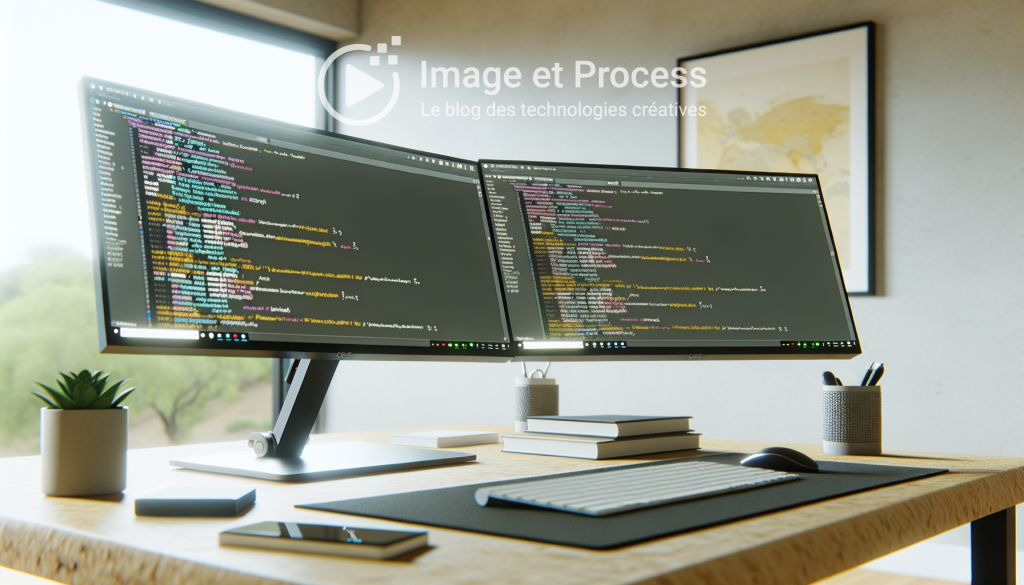
Avez-vous déjà songé à changer l’orientation de votre moniteur pour adopter un écran vertical ? Cette configuration, encore peu répandue, offre pourtant de nombreux avantages pour le travail bureautique, la programmation, la lecture de documents ou même l’animation sur les réseaux sociaux. Entre amélioration de la productivité, confort visuel et intégration dans un setup multi-écrans, l’organisation de votre espace de travail peut passer à la vitesse supérieure grâce au mode portrait.
Les avantages de l’écran vertical pour la productivité
Adopter un écran vertical change profondément la façon dont on interagit avec l’information. En orientant l’affichage en portrait, on profite notamment de :
- Une vue étendue du contenu textuel ou du code qui s’affiche sur une plus grande hauteur
- Moins de défilement pour parcourir un document, un article ou un fichier log
- Une gestion optimisée des fenêtres, en plaçant côte à côte plusieurs blocs de texte
Pour les développeurs, la lecture d’un script ou d’une base de code s’avère plus fluide. Plutôt que de scroller en permanence, on visualise davantage de lignes, ce qui accélère la compréhension et la détection d’erreurs. Les rédacteurs et les journalistes gagnent aussi en confort : le flux de texte ressemble davantage à celui d’un livre ou d’une page imprimée, apportant une sensation familière et agréable.
Ergonomie et confort : l’intérêt de l’orientation portrait
Outre l’effet sur la productivité, l’écran vertical agit positivement sur l’ergonomie globale du poste de travail. Voici quelques points clés :
- Réduction des mouvements de tête et des torsions cervicales grâce à une zone d’affichage adaptée à la ligne de vision
- Possibilité de régler plus finement la hauteur et l’inclinaison d’un moniteur rotatif ou d’un bras écran
- Diminution de la fatigue visuelle par une meilleure disposition du contenu
En bureau, l’installation d’un moniteur pivot 90 degrés permet de positionner l’écran exactement à la hauteur de vos yeux. Que vous utilisiez un support réglable ou un bras articulé, les options sont variées pour atteindre l’angle et la distance idéaux. L’affichage en mode portrait s’adapte également aux personnes travaillant souvent debout, car il facilite la lecture de flux longs sans effort excessif du cou.
Installation et réglages : comment configurer un pivot monitor
Configurer un écran vertical sous Windows ou macOS ne prend que quelques minutes. Suivez ces étapes pour une installation optimale:
- Fixez solidement le moniteur sur un support rotatif ou un bras écran compatible avec la rotation à 90 degrés
- Branchez le câble HDMI, DisplayPort ou USB-C selon votre moniteur
- Dans Windows, allez dans Paramètres > Affichage > Orientation de l’affichage et sélectionnez Portrait
- Réglez la résolution native du moniteur pour garantir une image nette en mode portrait
- Testez les réglages de luminosité et de contraste pour un confort visuel adapté
Sur macOS, ouvrez Préférences Système > Moniteurs > Rotation et choisissez 90 degrés. Certaines stations de travail demandent un redémarrage rapide pour appliquer le changement d’orientation. Veillez toujours à utiliser les pilotes officiels du fabricant pour éviter tout dysfonctionnement.
Utilisations spécifiques : programmation, lecture et réseaux sociaux
Le écran vertical séduit différents profils d’utilisateurs. Voici quelques cas d’usage courants :
- Développeurs web et coders qui lisent et éditent de longues portions de code
- Rédacteurs, journalistes et étudiants pour la rédaction et la relecture de documents
- Community managers observant le fil d’actualité des réseaux sociaux et créant du contenu au format portrait
📚 Pour la lecture, l’orientation portrait donne l’impression de tourner les pages d’un livre traditionnel, ce qui améliore la concentration. Sur les réseaux sociaux, le cadrage vertical est devenu la norme pour les stories, reels et TikTok. Un écran vertical permet de surfer et de monter vos vidéos sans perte de temps à zoomer ou ajuster le format.
Choisir le bon moniteur : caractéristiques et critères
Avant d’investir dans un écran vertical, certains paramètres sont essentiels pour faire le bon choix :
| Critère | Description | Recommandation |
|---|---|---|
| Type de dalle | IPS, VA ou TN | IPS pour des angles de vue larges et des couleurs fidèles |
| Résolution | Full HD, QHD ou 4K | QHD pour le meilleur compromis netteté/performance |
| Rotation intégrée | Support pivot prêt à l’emploi | Bras écran ou pied avec axe rotatif 90° |
| Taux de rafraîchissement | 60 Hz, 75 Hz ou plus | 60 Hz suffisant pour le bureautique, 75 Hz+ pour plus de fluidité |
Les moniteurs dits « pivot » possèdent un pied ajustable qui permet la rotation sans accessoires supplémentaires. Pour un setup évolutif, le montage VESA et un bras écran sont vivement recommandés. Ils offrent un encombrement réduit et une souplesse de positionnement accrue.
Intégrer un écran vertical dans un double setup
Dans un environnement multi-écrans, l’alternance entre orientation paysage et portrait optimise l’organisation de l’espace de travail. Typiquement, on place un écran vertical à gauche ou à droite du moniteur principal horizontal. Voici quelques bénéfices :
- Regroupement des outils de développement ou des chats sur l’écran vertical
- Affichage des références PDF, tutoriels ou spécifications toujours visibles
- Gestion fluide des onglets et panneaux sans masquer le contenu principal
Pour un double setup réussi, veillez à aligner la hauteur et la luminosité des deux écrans. Certains systèmes d’exploitation proposent des réglages de profils de couleurs pour garantir une homogénéité visuelle entre les deux moniteurs, même s’ils sont de gammes différentes.
Conclusion
L’adoption d’un écran vertical constitue un véritable atout pour qui souhaite améliorer sa productivité, son confort visuel et la polyvalence de son installation. Que vous soyez développeur, rédacteur ou community manager, l’orientation portrait offre une lecture plus naturelle, une meilleure gestion des fenêtres et une plus grande immersion dans votre flux de travail. N’hésitez pas à tester cette configuration, à expérimenter différents réglages et à l’intégrer dans un double ou triple setup pour en tirer tous les bénéfices. Votre poste de travail n’en sera que plus ergonomique et performant ! 🚀
FAQ
Comment orienter l’écran vertical sous Windows ?
Ouvrez les Paramètres Windows, sélectionnez Système puis Affichage. Dans le menu Orientation, choisissez Portrait, validez et ajustez la résolution si nécessaire.
Quels moniteurs pivot sont recommandés pour un usage bureautique ?
Privilégiez un moniteur IPS 27 pouces, QHD, avec un pied pivot intégré ou support VESA, pour bénéficier d’angles de vue larges et d’une bonne lisibilité.
L’écran vertical convient-il à tous les utilisateurs ?
Il s’adresse particulièrement aux personnes travaillant sur du texte, du code ou du contenu vertical comme les stories sociales. Il reste moins adapté aux jeux ou aux applications 3D nécessitant un grand champ horizontal.
Quelle résolution choisir pour un écran en orientation portrait ?
La résolution QHD (2560×1440) est idéale pour un bon équilibre entre netteté et performances. Le Full HD reste adapté sur de plus petits formats, tandis que la 4K offre une précision extrême au prix d’un besoin de ressources plus élevé.
Comment installer un bras pour écran rotatif ?
Vérifiez d’abord la compatibilité VESA de votre moniteur, installez le support sur votre bureau, fixez le bras selon la notice, puis montez l’écran et réglez la rotation à 90 degrés.

Spécialisé en marketing digital et en innovation technologique, Thomas analyse les stratégies et outils qui permettent aux entreprises de développer leur visibilité en ligne. SEO, publicité digitale, automation ou nouvelles plateformes numériques : il explore les tendances et technologies qui transforment les stratégies marketing. Sur Image et Process, il partage des analyses pratiques pour aider professionnels et entrepreneurs à mieux comprendre les leviers du marketing digital.