
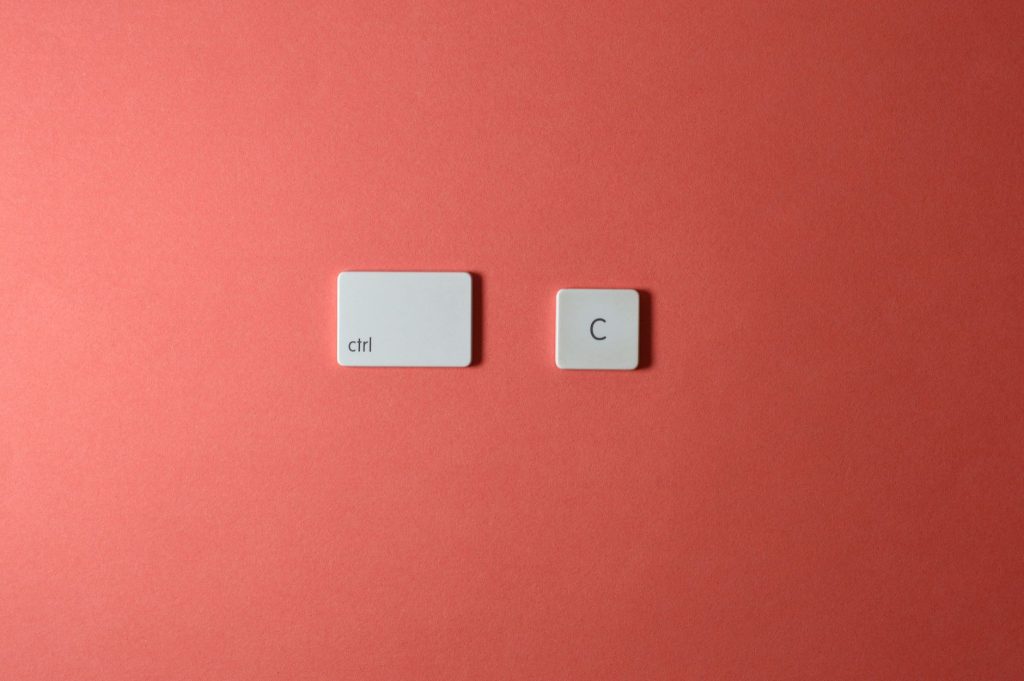
Vous copiez une adresse, un mot de passe, un paragraphe entier, puis vous le collez ailleurs en une fraction de seconde. Entre ces deux gestes, l’information a transité quelque part. Mais où est stocké le presse-papier exactement ? Cette zone de mémoire invisible accompagne chacune de vos manipulations sur ordinateur et smartphone, sans que l’on sache vraiment où elle se cache ni comment y accéder. Comprendre son fonctionnement permet d’aller bien au-delà du simple copier-coller : retrouver un texte perdu, conserver plusieurs éléments à la fois, synchroniser vos appareils et, surtout, protéger les données sensibles qui y transitent. Tour d’horizon complet, de Windows à macOS en passant par Android et iPhone.
Le presse-papier, cette mémoire invisible de vos appareils
Le presse-papier (ou clipboard en anglais) est une zone de stockage temporaire gérée par le système d’exploitation. Quand vous effectuez un copier ou un couper, le contenu sélectionné n’est pas écrit sur votre disque dur : il est placé dans la mémoire vive (RAM) de l’appareil. C’est précisément pour cette raison qu’il disparaît à l’extinction de la machine, sauf mécanisme particulier. Cette mémoire volatile explique aussi la rapidité de l’opération : aucune écriture sur un support permanent n’est nécessaire, tout se joue dans des circuits électroniques quasi instantanés.
Par défaut, le presse-papier classique ne retient qu’un seul élément à la fois. Dès que vous copiez une nouvelle sélection, l’ancienne est écrasée définitivement, sans corbeille ni historique. Ce comportement minimaliste, hérité des premiers systèmes graphiques des années 1980, reste la norme sur la plupart des appareils. Heureusement, les systèmes modernes proposent désormais des historiques, des épinglages et des synchronisations qui transforment ce simple tampon en véritable outil de productivité. Encore faut-il savoir où les chercher.
Petite histoire du copier-coller
Le concept de presse-papier n’a rien d’évident : il a fallu l’inventer. On doit le couper-copier-coller à l’informaticien Larry Tesler, qui développa cette logique dès les années 1970 au sein du célèbre centre de recherche Xerox PARC, avant de la populariser chez Apple. L’idée était révolutionnaire : créer un espace tampon neutre où déposer temporairement une information pour la déplacer d’un endroit à un autre, sans la retaper. Tesler militait d’ailleurs pour une informatique « sans modes », plus intuitive, et le presse-papier en est l’une des incarnations les plus durables. Près d’un demi-siècle plus tard, ce mécanisme reste fondamentalement inchangé dans son principe, même si les systèmes modernes l’ont enrichi d’historiques et de synchronisations. Chaque fois que vous appuyez sur Ctrl + C, vous utilisez l’héritage direct de ces travaux pionniers.
Où est stocké le presse-papier sous Windows ?
Sous Windows 10 comme sous Windows 11, le presse-papier réside dans la mémoire vive de l’ordinateur. Le contenu copié n’est accessible par aucun fichier visible dans l’explorateur : il vit dans la RAM et s’efface au redémarrage. Pendant longtemps, Windows se contentait de mémoriser le dernier élément copié. Mais depuis la mise à jour d’octobre 2018, Microsoft a introduit un historique du presse-papiers bien plus puissant, accessible via un raccourci devenu incontournable pour les utilisateurs avertis.
Ce raccourci, c’est la combinaison Windows + V. Lors de sa première utilisation, le système vous propose d’activer la fonction d’un simple clic. Une fois activé, ce même raccourci affiche la liste des derniers éléments copiés ou coupés, qu’il s’agisse de texte, de liens ou d’images. Vous pouvez aussi l’activer manuellement en vous rendant dans Paramètres > Système > Presse-papiers, un chemin identique sur les deux versions du système. Le classique Ctrl + V, lui, continue de coller uniquement le tout dernier élément, sans ouvrir l’historique.
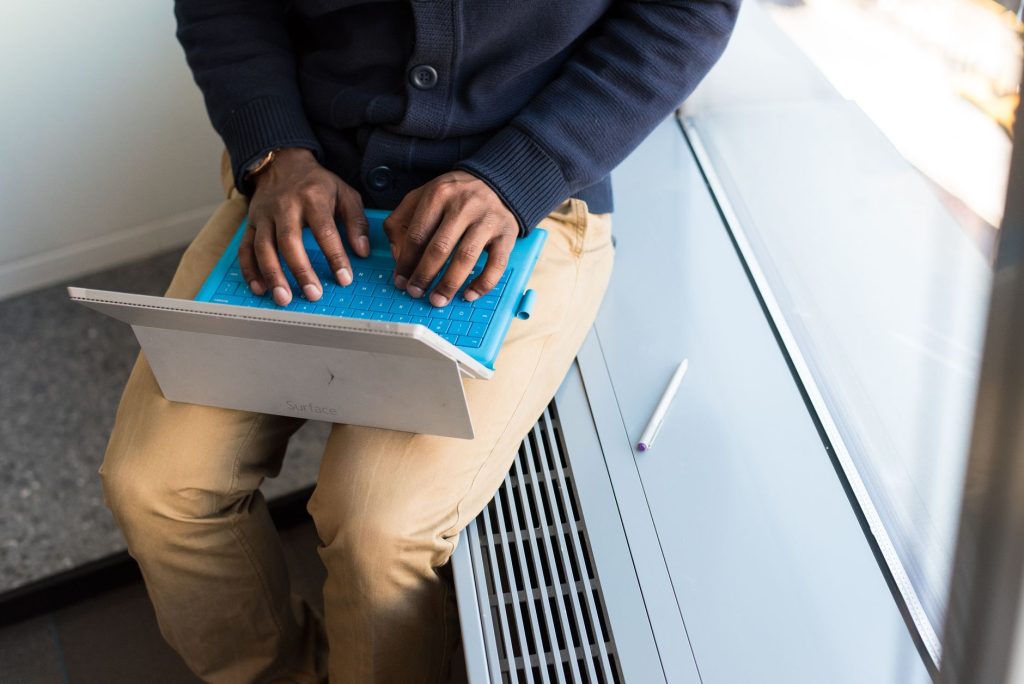
L’historique du presse-papiers Windows retient jusqu’à 25 éléments simultanément. Au-delà, les plus anciens disparaissent au profit des nouveaux, sauf si vous les avez épinglés. L’épinglage est d’ailleurs une fonction précieuse : un élément épinglé survit au redémarrage de la machine, contrairement au reste de l’historique qui est vidé à chaque arrêt. Vous pouvez ainsi conserver en permanence une signature, une adresse ou un modèle de message. Enfin, Windows propose une synchronisation entre appareils connectés au même compte Microsoft, activable dans le même menu : ce que vous copiez sur un PC devient collable sur un autre.
Cette synchronisation s’appuie sur votre compte Microsoft, exactement comme d’autres services cloud de l’écosystème. Si vous utilisez déjà le stockage en ligne de Microsoft, le principe vous sera familier : nous détaillons cet écosystème dans notre dossier sur OneDrive et le stockage cloud gratuit de Microsoft. Voici un tableau récapitulatif des deux modes de fonctionnement du presse-papier Windows pour bien saisir la différence.
| Caractéristique | Presse-papier classique | Historique (Win + V) |
|---|---|---|
| Éléments conservés | 1 seul (le dernier) | Jusqu’à 25 |
| Activation | Active par défaut | À activer (Win+V ou Réglages) |
| Survie au redémarrage | Non | Uniquement les éléments épinglés |
| Types pris en charge | Texte, image, fichier | Texte, HTML, images (<4 Mo) |
| Synchronisation multi-appareils | Non | Oui, via compte Microsoft |
Le presse-papier sur macOS : du simple tampon à Spotlight
Sur Mac, la logique reste comparable : le presse-papier est une zone de stockage temporaire intégrée à macOS, logée dans la mémoire vive. Il ne retient lui aussi qu’un seul élément à la fois, et dès que vous copiez une nouvelle donnée, la précédente disparaît sans possibilité de la récupérer. Son contenu est également effacé au redémarrage de la machine ou après certains bugs système. Les utilisateurs avancés savent toutefois qu’une commande du Terminal, pbpaste, permet d’afficher le contenu actuel du presse-papier, tandis qu’pbcopy y injecte du texte.
La grande nouveauté vient de macOS Tahoe, déployé en septembre 2025, qui a enfin doté le Mac d’un historique natif du presse-papiers intégré à Spotlight. Concrètement, vous ouvrez Spotlight avec Commande + Espace, puis basculez en mode presse-papiers avec Commande + 4. Cette fonction affiche les éléments copiés jusqu’à huit heures en arrière, avec des aperçus visuels et des informations contextuelles. C’est un rattrapage attendu de longue date, Apple ayant longtemps laissé ce terrain aux applications tierces.
Apple propose par ailleurs le Presse-papiers universel, une fonction de la suite Continuité. Elle permet de copier un contenu sur un appareil Apple et de le coller sur un autre, à condition que les deux soient connectés au même compte iCloud, dotés du Bluetooth et du Wi-Fi, et situés à proximité. Vous copiez une photo sur votre iPhone, vous la collez sur votre Mac : l’opération est transparente. Cette continuité illustre une tendance de fond, celle d’un presse-papier qui déborde des frontières d’un seul appareil pour devenir un fil conducteur entre tous vos écrans.
Le presse-papier est sans doute la fonction la plus utilisée et la moins comprise de l’informatique moderne : invisible, omniprésente, et pourtant capable de mémoriser ce que vous avez de plus confidentiel.
Android et iPhone : un presse-papier dépendant du clavier
Sur smartphone, la situation se complique légèrement. Le presse-papier Android représente lui aussi une zone de la mémoire vive de l’appareil, mais il n’existe aucun raccourci système universel pour y accéder. L’accès dépend en réalité du clavier virtuel installé, et non du système d’exploitation lui-même. Avec Gboard, le clavier de Google, une icône en forme de presse-papier apparaît dans la barre d’outils : elle ouvre un historique des textes récemment copiés. Le clavier Samsung propose un mécanisme équivalent, accessible depuis sa propre barre d’outils.
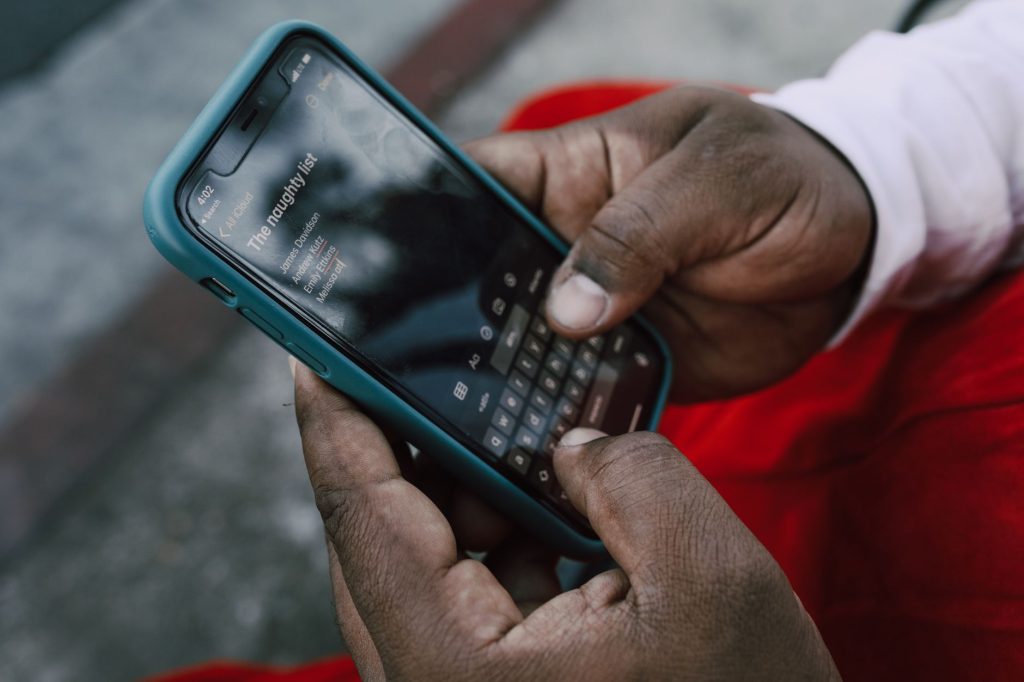
Cette dépendance au clavier explique pourquoi tant d’utilisateurs peinent à « trouver » leur presse-papier : il n’y a pas d’application dédiée à ouvrir, simplement une fonction nichée dans l’outil de saisie. Pour aller plus loin, des gestionnaires dédiés disponibles sur le Play Store, comme Clipboard Manager ou Clipper, fonctionnent en arrière-plan et conservent un historique bien plus long que le clavier d’origine. Si votre clavier ne répond plus correctement, un redémarrage ou une réinitialisation peut s’imposer ; nous expliquons la marche à suivre dans notre guide pour réinitialiser l’écran tactile d’un Samsung.
Du côté d’iPhone, le presse-papier suit la philosophie d’Apple : un seul élément conservé, aucun historique natif visible, mais une intégration au Presse-papiers universel déjà évoquée. Pour conserver plusieurs éléments sur iOS, il faut passer par des applications tierces ou par l’app Raccourcis, qui permet de créer des automatisations de copie. Notez enfin une innovation intéressante : des solutions multiplateformes comme ClipRelay permettent désormais de copier un texte sur un Mac et de le retrouver automatiquement sur un smartphone Android, et inversement, comblant le fossé entre des écosystèmes longtemps cloisonnés.
Les gestionnaires de presse-papier : prolonger la mémoire
Le presse-papier natif, même amélioré, montre vite ses limites pour qui manipule de gros volumes de texte au quotidien : rédacteurs, développeurs, community managers ou support client. C’est là qu’interviennent les gestionnaires de presse-papier, des logiciels spécialisés qui mémorisent des centaines d’éléments, les organisent par catégories, autorisent la recherche et proposent des modèles réutilisables. Sous Windows, des outils comme Ditto ou ClipboardFusion sont des références gratuites ; sur Mac, Paste, Maccy ou Raycast dominent le marché. Tous transforment radicalement la façon de travailler.
Avant d’installer un tel utilitaire, gardez en tête quelques bons réflexes : privilégiez toujours les sources et stores officiels (Microsoft Store, App Store, Play Store, site de l’éditeur), méfiez-vous des sites non officiels et des fichiers d’installation modifiés, et vérifiez les permissions demandées. Un gestionnaire de presse-papier a, par nature, accès à tout ce que vous copiez ; il est donc essentiel de choisir un éditeur fiable. Pour faire le tri parmi ces solutions, voici un comparatif des outils les plus utilisés, avec leurs plateformes et leurs points forts.
| Outil | Plateforme | Prix | Point fort |
|---|---|---|---|
| Historique Windows (Win+V) | Windows 10/11 | Gratuit (intégré) | Synchronisation compte Microsoft |
| Spotlight (Cmd+4) | macOS Tahoe+ | Gratuit (intégré) | Aperçus visuels, 8 h d’historique |
| Ditto | Windows | Gratuit (open source) | Historique illimité, recherche |
| Paste | macOS / iOS | Abonnement | Synchronisation iCloud, design soigné |
| Clipper / Clipboard Manager | Android | Gratuit (freemium) | Historique en arrière-plan |
Un gestionnaire bien choisi fait gagner un temps considérable, mais il introduit aussi une responsabilité nouvelle : tout ce que vous copiez est désormais conservé durablement, parfois synchronisé dans le cloud. Pensez à purger régulièrement l’historique, surtout sur un poste partagé ou professionnel. Les outils de nettoyage système peuvent y aider ; nous avons examiné l’un des plus connus dans notre analyse complète de CCleaner, qui inclut justement une option d’effacement du presse-papier.
Comment vider et organiser votre presse-papier au quotidien
Au-delà de la théorie, quelques gestes simples permettent de tirer le meilleur parti de cette mémoire temporaire. Pour vider l’historique sous Windows, ouvrez Win + V puis cliquez sur « Effacer tout », ou rendez-vous dans les réglages du presse-papiers pour un effacement complet. Sur Android, la suppression se fait depuis l’historique du clavier, élément par élément ou en totalité. Pensez aussi à épingler les contenus que vous réutilisez souvent : adresse postale, RIB partiel, formules de politesse, balises de code. Cette organisation transforme un simple tampon en véritable boîte à outils.
Pour les utilisateurs intensifs, la combinaison d’un gestionnaire et de raccourcis clavier personnalisés décuple la productivité. Vous pouvez, par exemple, assigner des collages instantanés à des combinaisons de touches, créer des modèles de réponses ou nettoyer automatiquement la mise en forme d’un texte collé. Ces fonctions, longtemps réservées aux logiciels spécialisés, arrivent peu à peu dans les systèmes natifs. L’essentiel est d’adopter une routine : copier proprement, épingler l’utile, vider le sensible. Avec ces trois réflexes, le presse-papier cesse d’être une boîte noire pour devenir un allié fiable de votre travail numérique quotidien.
Sécurité et confidentialité : ce que votre presse-papier sait de vous
Parce qu’il réside dans la mémoire vive, le presse-papier peut contenir des informations hautement sensibles : mots de passe, coordonnées bancaires, numéros de carte, données personnelles ou professionnelles confidentielles. Le problème, c’est que cette zone est largement accessible aux applications en cours d’exécution. Des études ont révélé que de nombreuses applications populaires lisaient silencieusement le contenu du presse-papiers sans consentement explicite. Dès 2020, des chercheurs avaient identifié plus de cinquante applications iOS et Android qui accédaient régulièrement aux données copiées, souvent sans justification fonctionnelle apparente.
Les éditeurs ont réagi. Apple affiche désormais une notification lorsqu’une application lit le presse-papier, et Samsung a renforcé ses paramètres de confidentialité en proposant une suppression automatique du contenu après un délai défini ou au verrouillage du téléphone. Ces garde-fous restent toutefois partiels. La règle de base demeure votre vigilance : évitez de copier un mot de passe en clair quand c’est possible, préférez un gestionnaire de mots de passe qui remplit les champs sans passer par le presse-papier, et activez la double authentification sur vos comptes sensibles pour limiter les conséquences d’une fuite.
Le conseil de la rédaction
Prenez l’habitude de « vider » votre presse-papier après avoir copié une donnée sensible : copiez simplement un caractère anodin (un espace, une lettre) pour écraser l’élément confidentiel. Sur Windows, le bouton « Effacer tout » des réglages du presse-papiers efface l’historique d’un clic, et sur Android, programmez la suppression automatique au verrouillage. Un réflexe de quelques secondes qui évite bien des déconvenues.
Du côté des données personnelles, gardez à l’esprit que la synchronisation cloud d’un presse-papier (compte Microsoft, iCloud) transfère vos copies vers des serveurs distants. C’est pratique, mais cela suppose de faire confiance à l’éditeur et de respecter le cadre du RGPD si vous manipulez des données professionnelles. En entreprise, vérifiez la politique de sécurité avant d’activer ces fonctions et consultez la documentation officielle de l’éditeur. Cet article est informatif : pour un usage sensible ou réglementé, il ne remplace pas l’avis d’un professionnel qualifié ni la documentation officielle de votre système.
Foire aux questions sur le presse-papier
Où est physiquement stocké le presse-papier ?
Dans la mémoire vive (RAM) de votre appareil, et non sur le disque dur. C’est une zone temporaire gérée par le système d’exploitation. Son contenu disparaît à l’extinction de la machine, sauf pour les éléments épinglés dans l’historique de Windows ou conservés par un gestionnaire tiers.
Comment voir l’historique du presse-papier sur Windows ?
Appuyez sur Windows + V. Si la fonction n’est pas encore activée, Windows vous proposera de le faire d’un clic. Vous pouvez aussi l’activer dans Paramètres > Système > Presse-papiers. L’historique conserve alors jusqu’à 25 éléments.
Le Mac garde-t-il un historique du presse-papier ?
Nativement, non, jusqu’à récemment. Depuis macOS Tahoe (septembre 2025), Spotlight propose un historique accessible via Commande + Espace puis Commande + 4, couvrant les huit dernières heures. Avant cela, il fallait passer par une application tierce comme Paste ou Maccy.
Comment trouver le presse-papier sur Android ?
Il n’y a pas d’application dédiée : ouvrez votre clavier (Gboard, clavier Samsung) et cherchez l’icône en forme de presse-papier dans sa barre d’outils. Pour un historique plus complet, installez un gestionnaire dédié depuis le Play Store officiel.
Le presse-papier est-il dangereux pour mes mots de passe ?
Il peut l’être, car des applications peuvent lire son contenu. Évitez d’y laisser traîner des données sensibles, videz-le après usage et préférez un gestionnaire de mots de passe qui évite le copier-coller. Activez aussi la double authentification sur vos comptes importants.
Peut-on récupérer un texte copié puis écrasé ?
Avec le presse-papier classique, non : l’élément précédent est définitivement perdu dès qu’un nouveau le remplace. C’est précisément l’intérêt de l’historique Windows (Win+V), de Spotlight sur Mac ou d’un gestionnaire tiers, qui conservent les éléments antérieurs et permettent de revenir en arrière.
La synchronisation du presse-papier consomme-t-elle des données ?
Très peu, car il s’agit le plus souvent de texte léger transmis via votre compte. Les images synchronisées sont en revanche plus volumineuses. Si vous êtes en connexion limitée, vous pouvez désactiver la synchronisation dans les réglages sans perdre l’historique local.
L’essentiel à retenir sur le presse-papier
Où est stocké le presse-papier ? La réponse tient en un mot : la mémoire vive. Cette zone temporaire, commune à Windows, macOS, Android et iPhone, reste invisible mais centrale dans votre usage quotidien du numérique. Les systèmes modernes l’ont considérablement enrichie : historique Windows via Win + V, intégration à Spotlight sur macOS Tahoe, gestionnaires tiers sur mobile et synchronisations multi-appareils. Ces évolutions transforment un simple tampon en outil de productivité, à condition d’en connaître les raccourcis et les réglages. N’oubliez jamais le revers de la médaille : tout ce que vous copiez, y compris vos données les plus sensibles, transite par cet espace que certaines applications peuvent lire. Adoptez les bons réflexes de sécurité, et le presse-papier deviendra un allié discret mais redoutablement efficace.

Spécialisé dans les logiciels professionnels et les solutions SaaS, Lucas analyse les outils numériques qui transforment l’organisation du travail. Gestion de projet, collaboration, automatisation ou productivité : il explore les plateformes et technologies utilisées par les entreprises pour optimiser leurs processus digitaux. Sur Image et Process, il propose des analyses claires et pratiques pour aider les professionnels à choisir les outils les plus adaptés à leurs besoins.