
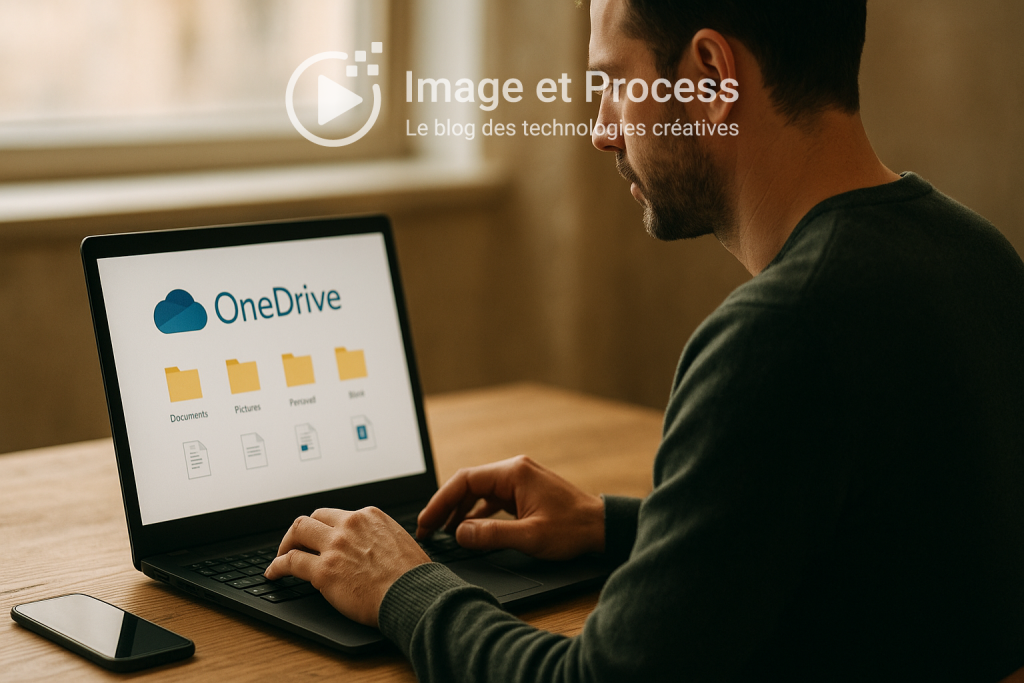
Le service OneDrive de Microsoft est devenu un incontournable pour quiconque cherche à stocker, partager et synchroniser des fichiers de façon sécurisée dans le cloud. Qu’il s’agisse d’un usage personnel ou professionnel, ses fonctionnalités s’adaptent à tous les profils, avec un espace gratuit de 5 Go et des options d’extension via Microsoft 365 ou OneDrive Entreprise. Dans ce guide complet, nous passons en revue chaque aspect de OneDrive pour vous aider à tirer le meilleur parti de cette solution de stockage cloud gratuite.
Qu’est-ce que OneDrive ?
OneDrive est le service de stockage en ligne de Microsoft, accessible depuis un navigateur, un ordinateur de bureau, un appareil mobile ou intégré directement dans Windows 10 et 11. Grâce à cette plateforme, vous pouvez :
- Stocker vos fichiers sans occuper l’espace de votre disque dur.
- Accéder à vos documents, photos et vidéos partout où vous êtes.
- Partager facilement du contenu avec des collègues, amis ou membres de la famille.
Offrant une interface intuitive et une parfaite intégration avec la suite Office ainsi qu’avec Microsoft 365, OneDrive constitue le pivot de la stratégie cloud de Microsoft pour les particuliers et les entreprises.
Stockage gratuit de 5 Go
Tous les utilisateurs disposant d’un compte Microsoft bénéficient automatiquement de 5 Go de stockage gratuit sur OneDrive. Cet espace est idéal pour sauvegarder des documents bureautiques, des photos de vacances ou encore des projets personnels. Pour la majorité des utilisateurs, ces 5 Go suffisent pour démarrer et tester l’efficacité du service avant de passer à une formule payante.
Si vous avez besoin de plus d’espace, Microsoft propose plusieurs options :
- Extension via un abonnement Microsoft 365 personnel ou famille.
- Plans professionnels avec des quotas allant jusqu’à 1 To par utilisateur et au-delà.
Synchroniser vos fichiers
La synchronisation automatique est l’un des atouts majeurs de OneDrive. Une fois l’application de synchronisation installée sur votre ordinateur, un dossier local OneDrive apparaît. Tout fichier ou dossier glissé dans cet emplacement est instantanément téléchargé sur le cloud et répliqué sur vos autres appareils connectés.
Les avantages :
- Mise à jour en temps réel des modifications.
- Versioning pour revenir à une ancienne version d’un document.
- Accès hors ligne possible sur les fichiers déjà synchronisés.
Partager des fichiers et des dossiers
Partager du contenu avec OneDrive est simple et sécurisé. Vous pouvez générer un lien de partage à l’usage :
- Public, sans authentification.
- Privé, protégé par un mot de passe ou limité à des adresses e-mail précises.
Les options de partage permettent de définir des droits de lecture seule ou de modification, afin de collaborer efficacement sur des projets en équipe ou avec des tiers.
Paramètres avancés de partage
Lors de la création d’un lien, vous pouvez :
- Fixer une date d’expiration.
- Interdire le téléchargement pour une consultation en ligne uniquement.
- Recevoir une notification à chaque consultation ou modification.
Intégration avec Office 365
L’un des points forts de OneDrive est son intégration native avec Office 365. Lorsque vous travaillez sur Word, Excel ou PowerPoint, vos fichiers s’enregistrent automatiquement dans le cloud. Cela vous offre :
- La capacité de collaborer en temps réel avec plusieurs contributeurs.
- Un historique des versions détaillé pour suivre les modifications successives.
- La possibilité de démarrer un document sur votre ordinateur et de le finir sur votre smartphone ou tablette.
Utilisation mobile
L’application OneDrive est disponible sur iOS et Android. Elle permet de :
- Sauvegarder automatiquement les photos de votre appareil.
- Accéder à vos documents en déplacement.
- Scanner des documents papier grâce à la fonction de numérisation intégrée 😊.
Grâce à l’interface intuitive, vous pouvez organiser votre espace de stockage, créer de nouveaux dossiers et partager du contenu depuis votre smartphone ou tablette.
Historique des versions et corbeille
OneDrive conserve automatiquement jusqu’à 30 jours d’historique des versions pour les plans gratuits et étendus à 180 jours pour les abonnements professionnels. En cas d’erreur ou de suppression accidentelle, vous pouvez :
- Restaurer une version antérieure d’un fichier.
- Récupérer des fichiers supprimés depuis la corbeille.
Plans et quotas OneDrive
Voici un tableau récapitulatif des offres principales :
| Formule | Stockage | Fonctionnalités clés |
|---|---|---|
| Gratuit | 5 Go | Partage basique, versioning 30 jours |
| Microsoft 365 Personnel | 1 To | Office 365, collaboration temps réel |
| Microsoft 365 Famille | 6 To (6 x 1 To) | Jusqu’à 6 utilisateurs, stockage partagé |
| OneDrive Entreprise | 1 To à illimité | Gestion IT, intégration Azure AD |
OneDrive vs Google Drive
Pour orienter votre choix, comparez OneDrive et Google Drive sur ces critères :
| Critère | OneDrive | Google Drive |
|---|---|---|
| Intégration bureautique | Office 365 natif | Google Workspace |
| Sauvegarde photos | Automatique mobile | Qualité limitée gratuite |
| Sécurité | Chiffrement en transit et au repos | Chiffrement en transit uniquement |
| Tarification | À partir de 1,99 €/mois | À partir de 1,99 €/mois |
Sécurité et confidentialité des données
Microsoft applique des normes strictes pour protéger votre contenu sur OneDrive. Les données sont chiffrées en transit (TLS) et au repos (AES 256 bits). De plus, l’authentification multifacteur (MFA) est disponible pour renforcer la sécurité de votre compte.
Microsoft s’engage à ne pas scanner vos fichiers à des fins publicitaires, garantissant ainsi la confidentialité de vos données personnels et professionnels.
Déploiement en entreprise
Pour les environnements professionnels, OneDrive Entreprise s’intègre parfaitement avec Azure Active Directory, SharePoint et Microsoft Teams. Les administrateurs IT peuvent :
- Gérer les permissions centralisées.
- Appliquer des politiques de rétention et de conformité.
- Déployer l’application via des GPO ou Intune.
Accès hors ligne
Pour travailler sans connexion Internet, il suffit de marquer un ou plusieurs dossiers comme disponibles hors ligne. Les fichiers seront alors synchronisés localement et les modifications seront automatiquement remontées dès que vous retrouverez un accès réseau.
Restaurer un fichier supprimé
En cas de suppression accidentelle, ouvrez la corbeille de OneDrive pour restaurer vos éléments. Vous pouvez :
- Récupérer plusieurs fichiers en une seule opération.
- Vider complètement la corbeille pour libérer de l’espace.
Notifications et alertes
Pour rester informé des activités sur vos fichiers partagés, activez les notifications :
- Envoi d’emails à chaque modification.
- Alertes mobiles via l’application.
OneDrive Famille
L’offre Famille de Microsoft 365 permet de partager 6 To de stockage (1 To par utilisateur) avec jusqu’à 5 membres de votre foyer. Chaque personne profite d’un espace privé et sécurisé.
API OneDrive
Les développeurs peuvent exploiter l’API OneDrive pour intégrer le stockage cloud dans leurs applications. L’API RESTful permet de :
- Uploader, télécharger et supprimer des fichiers programmétiquement.
- Gérer les permissions et les liens de partage.
- Interroger l’historique des versions.
Migration depuis Dropbox
Microsoft propose un outil de migration pour transférer facilement vos données de Dropbox vers OneDrive. Le processus inclut :
- La connexion aux deux services via OAuth.
- La sélection des dossiers à migrer.
- Le suivi en temps réel de la progression.
FAQ
Comment obtenir mes 5 Go gratuits sur OneDrive ?
Créez simplement un compte Microsoft ou connectez-vous avec votre identifiant existant. Vous accéderez automatiquement à 5 Go de stockage dans le cloud.
Puis-je augmenter mon espace de stockage sans Microsoft 365 ?
Oui, vous pouvez souscrire un plan OneDrive Premium standalone à partir de 2 €/mois pour 100 Go sans passer par un abonnement Microsoft 365.
Comment fonctionne la synchronisation sélective ?
Dans l’application de synchronisation, vous pouvez choisir les dossiers locaux à synchroniser ou non. Cela permet d’économiser de l’espace disque sur votre ordinateur.
Est-ce que mes fichiers sont chiffrés sur OneDrive ?
Oui. Toutes les données sont chiffrées en transit (TLS) et au repos (AES 256 bits) pour garantir la confidentialité et l’intégrité.
Comment restaurer une version antérieure d’un fichier ?
Accédez à votre dossier OneDrive en ligne, faites un clic droit sur le fichier, sélectionnez Historique des versions puis choisissez la version à restaurer.

Spécialisé dans les logiciels professionnels et les solutions SaaS, Lucas analyse les outils numériques qui transforment l’organisation du travail. Gestion de projet, collaboration, automatisation ou productivité : il explore les plateformes et technologies utilisées par les entreprises pour optimiser leurs processus digitaux. Sur Image et Process, il propose des analyses claires et pratiques pour aider les professionnels à choisir les outils les plus adaptés à leurs besoins.