
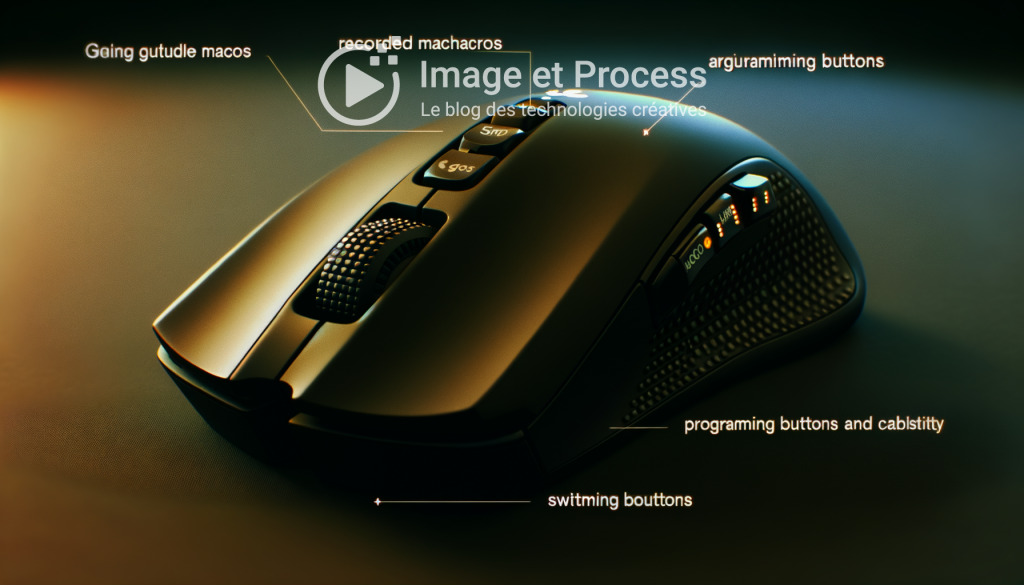
Votre souris Logitech renferme un potentiel insoupçonné pour automatiser vos tâches et optimiser vos sessions de jeu. En utilisant une macro souris Logitech, vous pouvez enregistrer des séquences de clics et de touches, les associer à un bouton programmable et gagner en efficacité, que ce soit en gaming ou dans un usage bureautique. Ce guide complet vous accompagne pas à pas pour télécharger le logiciel adapté, créer des macros, les attribuer et les gérer selon vos besoins.
Pourquoi utiliser des macros sur une souris Logitech ?
Les macros vous permettent de regrouper plusieurs actions en une seule pression de bouton. Voici les principaux avantages :
- Automatisation des tâches répétitives : fini les clics incessants sur un même bouton dans un logiciel ou un jeu.
- Gain de temps : vos séquences enregistrées s’exécutent en un instant, sans erreur humaine.
- Personnalisation avancée : adaptez chaque bouton programmable à un profil application ou à un scénario de jeu.
Que vous soyez un gamer cherchant à optimiser vos combos ou un professionnel souhaitant accélérer son flux de travail, intégrer une macro souris Logitech dans votre routine transforme votre expérience numérique.
Prérequis et matériels nécessaires
Avant de commencer, assurez-vous de disposer des éléments suivants :
- Une souris Logitech compatible avec un logiciel de configuration (G502, G Pro, G903, etc.).
- Le logiciel Logitech G Hub ou Logi Options Plus installé sur votre ordinateur.
- Un système d’exploitation à jour (Windows 10/11 ou macOS récent).
- Un profil d’utilisateur sur le logiciel Logitech, avec droits administrateur.
Veillez également à ce que votre firmware de souris soit à jour, afin de bénéficier des dernières améliorations de stabilité et de performances.
Installer et configurer Logitech G Hub
Logitech G Hub est le logiciel principal pour personnaliser les périphériques gaming de la marque. Il offre une interface intuitive pour créer et gérer des macro souris Logitech.
Téléchargement et installation
Rendez-vous sur le site officiel de Logitech, téléchargez G Hub et lancez l’installation. Suivez les instructions à l’écran, puis redémarrez votre ordinateur si nécessaire. Au premier lancement, G Hub détecte automatiquement votre souris connectée en USB ou Bluetooth.
Création d’un nouveau profil
Dans G Hub, cliquez sur l’icône de votre souris, puis sur « Profils ». Créez un profil dédié à une application ou à un jeu spécifique. Nommez-le de façon explicite (par exemple « Profil FPS » ou « Suite bureautique »).
Enregistrer une macro
Pour enregistrer une macro :
- Choisissez l’onglet « Macros » dans votre profil.
- Cliquez sur « Nouvelle macro » et donnez-lui un nom descriptif.
- Sélectionnez le type d’enregistrement : enchaînement de touches, délai personnalisé, ou mode Press & Release.
- Appuyez sur « Enregistrer » et réalisez la série de clics et de touches.
- Validez, puis ajustez les délais et le comportement (loop, one shot, toggle).
Votre macro est désormais créée. Il ne reste plus qu’à l’assigner à un bouton programmable.
Paramétrer une macro via Logi Options Plus
Logi Options Plus est dédié aux périphériques Logitech non gaming. Son interface se concentre sur la productivité et offre aussi la création de macro souris Logitech.
Après installation, accédez à votre souris dans le logiciel, sélectionnez un bouton, puis cliquez sur « Ajouter une action ». Choisissez « Enregistrer une macro », suivez la procédure d’enregistrement, puis assignez la macro au bouton.
Attribution de la macro à un bouton programmable
Une fois la macro créée dans G Hub ou Options Plus :
- Sélectionnez le bouton G (ou M) sur la représentation 3D de votre souris.
- Dans le menu des actions, faites glisser la macro vers ce bouton.
- Validez et testez immédiatement pour vérifier le bon fonctionnement.
Vous pouvez assigner plusieurs macros à différents profils pour varier selon le contexte d’utilisation.
Utilisation avancée des macros
Au-delà des simples séquences, explorez des usages plus pointus :
Automatisation de tâches récurrentes
Dans un logiciel de retouche photo, créez une macro pour appliquer successivement des filtres, ajuster la luminosité et rogner votre image. Un seul clic exécute l’ensemble.
Gaming : optimiser vos performances
En FPS ou MMORPG, enchaînez des combos complexes (tir, rechargement, changement d’arme) en appuyant simplement sur un bouton macro. Vous gagnez en rapidité et en précision, diminuant le temps de réaction.
Scripts et intégration
Pour les adeptes de scripting, importez vos propres scripts LUA dans G Hub et liez-les à une macro. Vous pourrez ainsi exécuter des routines encore plus puissantes, avec des conditions, des boucles ou des variables dynamiques.
Astuces pour optimiser vos macros
Pour tirer le meilleur parti de vos macros, suivez ces recommandations :
| Astuce | Avantage | Comment |
|---|---|---|
| Limiter les délais | Fluidité d’exécution | Réduire les pauses inutiles entre les actions |
| Nommer clairement | Gestion simplifiée | Utiliser un préfixe contexte_profil_action |
| Tester en conditions réelles | Fiabilité | Passer en revue vos macros en jeu ou sur projet réel |
Gérer et partager vos profils et macros
G Hub propose une bibliothèque de profils synchronisés sur le cloud. Vous pouvez exporter vos configurations sous forme de fichier .json ou .lua, puis les partager avec votre communauté. L’importation est aussi simple que la sélection du fichier dans le menu « Importer profil ». Cela permet d’harmoniser les setups entre différents PC et utilisateurs.
FAQ
Quelle différence entre Logitech G Hub et Logi Options Plus ?
G Hub cible les équipements gaming Logitech (souris G, claviers G), avec des options de script avancées et une intégration cloud. Logi Options Plus s’adresse aux périphériques bureautiques pour la productivité, avec une interface plus épurée et des macros basiques.
Puis-je enregistrer des macros sans logiciel ?
Seules certaines souris de la série Pro possèdent une mémoire onboard pour enregistrer des macros sans logiciel. La plupart des modèles nécessitent G Hub ou Options Plus pour gérer et synchroniser les profils.
Les macros sont-elles autorisées en compétition ?
Cela dépend des règles des tournois. Dans de nombreux esports, seules les macros sans retard ou scripts automatisant des fonctions interdites sont proscrites. Vérifiez toujours la charte de l’événement.
Comment désactiver une macro temporairement ?
Dans G Hub, basculez le profil sur « désactivé » ou supprimez l’assignation du bouton. Vous pouvez aussi passer par un raccourci clavier pour activer/désactiver rapidement certaines macros.
Ma macro ne fonctionne pas, que faire ?
Vérifiez que la souris est bien détectée, que le profil actif correspond à votre application et que les délais ne sont pas trop faibles. Recommencez l’enregistrement en testant chaque étape pour identifier le blocage.
En suivant ce guide, vous maîtriserez l’art de la macro souris Logitech et exploiterez pleinement les capacités de vos périphériques. Que ce soit pour vos sessions de jeu intensives ou pour booster votre productivité, l’automatisation de clics n’aura plus de secrets pour vous !

Spécialisé en marketing digital et en innovation technologique, Thomas analyse les stratégies et outils qui permettent aux entreprises de développer leur visibilité en ligne. SEO, publicité digitale, automation ou nouvelles plateformes numériques : il explore les tendances et technologies qui transforment les stratégies marketing. Sur Image et Process, il partage des analyses pratiques pour aider professionnels et entrepreneurs à mieux comprendre les leviers du marketing digital.