
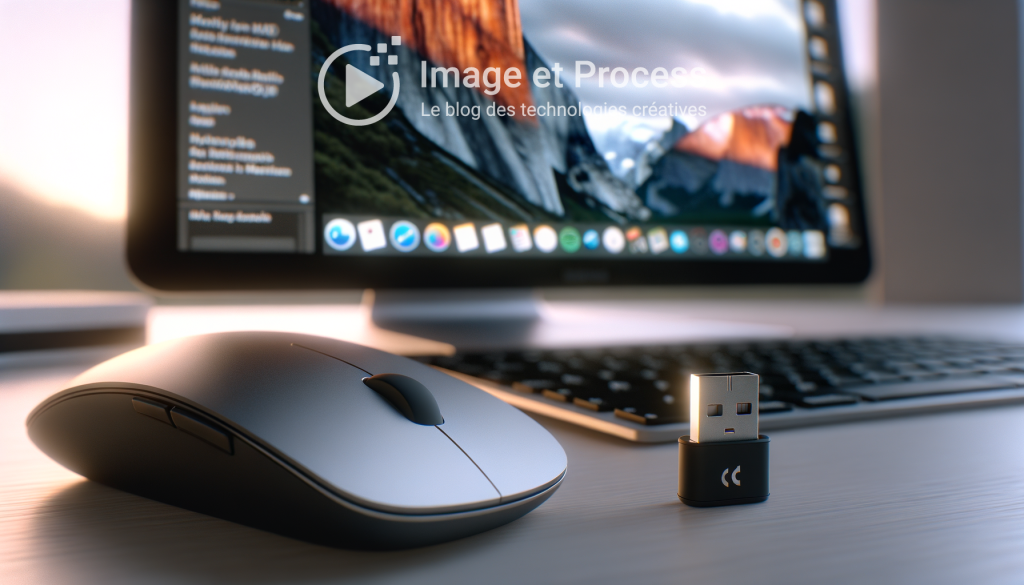
Le monde Apple est réputé pour la fluidité de son système, et associer une souris performante augmente la productivité au quotidien. Que vous souhaitiez remplacer le trackpad intégré ou profiter d’un confort ergonomique, la connexion d’une souris Logitech sur Mac est souvent simple et rapide. Cet article vous guide pas à pas pour coupler votre souris sans fil, qu’il s’agisse d’un modèle Bluetooth ou Unifying, et vous montre comment installer le driver Logi Options, configurer le DPI et personnaliser chaque bouton. Vous serez opérationnel sur macOS Catalina, Big Sur, Monterey ou Ventura en quelques minutes.
Pourquoi choisir une souris Logitech pour Mac ?
Les souris logitech sur mac séduisent par leur qualité de fabrication, leur autonomie et leur compatibilité avec l’écosystème Apple. Voici quelques avantages clés :
- Confort ergonomique pour réduire la fatigue lors de longues sessions
- Technologies de connexion fiables (Unifying USB ou Bluetooth)
- Personnalisation avancée des boutons et du capteur
- Compatibilité avec macOS et puces Apple Silicon
Que vous optiez pour la série MX Master, la M720 Triathlon ou une souris compacte rechargeable, Logitech propose un modèle adapté à chaque besoin.
Méthodes de connexion
Deux méthodes principales permettent de connecter votre souris sans fil Logitech sur Mac : via le récepteur USB Unifying ou en Bluetooth. Chaque option a ses spécificités et ses atouts.
Connexion via récepteur Unifying
Le récepteur USB Unifying, fourni avec de nombreux modèles Logitech, permet de connecter plusieurs appareils (souris, clavier) sur un seul port USB. Il présente l’avantage d’une portée stable et d’une installation plug-and-play sans nécessiter de Bluetooth.
- Branchez le récepteur Unifying sur un port USB disponible de votre Mac ou d’un hub compatible.
- Allumez la souris pour que la LED s’active.
- Le système reconnaît automatiquement l’appareil.
Connexion Bluetooth
Si votre Mac dispose d’un module Bluetooth interne, vous pouvez coupler la souris Logitech directement sans récepteur. Cette méthode libère un port USB et fonctionne jusqu’à 10 mètres de distance.
Activation du Bluetooth
Ouvrez les Préférences Système puis sélectionnez Bluetooth. Vérifiez que le module est activé. Une icône bleue confirme l’état actif.
Mode appairage
Sur la souris Logitech, localisez le bouton d’appairage Bluetooth (généralement au-dessous). Appuyez quelques secondes jusqu’à ce que le voyant clignote rapidement. Dans la liste des appareils disponibles du Mac, choisissez le nom de votre souris et validez l’association.
Installation du driver et de Logi Options
Pour exploiter pleinement les fonctionnalités avancées (réglage DPI, gestuelles, macros), installez l’application Logi Options. Elle prend en charge la plupart des modèles récents et se configure en quelques secondes.
- Téléchargez Logi Options depuis le site Logitech et lancez l’installateur.
- Acceptez les permissions demandées dans les Préférences Sécurité et confidentialité.
- Redémarrez l’application si nécessaire.
Grâce à Logi Options, vous pourrez attribuer des commandes personnalisées à chaque bouton, ajuster le défilement et créer des profils dédiés à chaque application.
Configuration et personnalisation
Une fois la souris connectée et le driver installé, il est temps de configurer l’appareil selon votre usage : graphisme, bureautique, jeux ou édition vidéo.
Réglage DPI
Le DPI détermine la sensibilité du capteur. Un réglage élevé accélère le déplacement du curseur, tandis qu’un DPI faible offre plus de précision. Dans Logi Options, vous pouvez définir plusieurs niveaux de DPI (par exemple 400, 800, 1600, 3200) et passer de l’un à l’autre via un bouton dédié sur la souris. Cette fonctionnalité est particulièrement utile pour les tâches de précision comme le retouche photo 🍀.
Attribution des boutons
Les souris Logitech modernes disposent de plusieurs boutons programmables : retour/avancer, bascule d’application, bouton geste et clic central. Dans Logi Options, chaque bouton peut lancer une application, exécuter une macro ou simuler une action clavier. Par exemple :
- Swipe horizontal pour changer d’espace de travail
- Bouton G pour lancer Spotlight
- Clic molette pour afficher Mission Control
Cette flexibilité renforce l’ergonomie et la productivité, surtout si vous jonglez entre plusieurs logiciels.
Compatibilité et problèmes courants
Avant l’achat ou l’installation, assurez-vous que votre souris Logitech soit compatible avec votre version de macOS et votre architecture Apple Silicon.
Compatibilité macOS Catalina, Big Sur, Monterey et Ventura
La majorité des modèles récents sont pris en charge dès Catalina. Pour Big Sur et Monterey, privilégiez les dernières versions de Logi Options. Ventura nécessite parfois une mise à jour de la souris via l’outil Logitech Firmware Update, disponible dans Logi Options.
Apple Silicon
Sur les Mac dotés de puces M1 ou M2, la connexion Bluetooth est fluide. La version Intel de Logi Options est généralement compatible grâce à Rosetta 2, mais Logitech propose aussi une version native Universal pour de meilleures performances.
Souris incompatible et solutions
Si votre souris ne répond pas : vérifiez le niveau de batterie, réinitialisez la connexion Bluetooth, essayez un autre port USB pour le récepteur Unifying. En cas d’incompatibilité persistante, utilisez l’application Logitech Unifying pour réassocier l’appareil ou testez la souris sur un autre Mac pour isoler le problème.
Optimiser le défilement et le clic droit
Le défilement fluide est apprécié lors de la navigation web ou de la visualisation de documents. Dans Logi Options, activez le défilement ultra-rapide pour défiler de plusieurs pages d’un seul mouvement de molette. Vous pouvez aussi ajuster la résistance de la molette sur certains modèles MX.
Pour le clic droit, attribuez la fonction contextuelle à un bouton latéral ou configurez un clic molette. Cette option facilite l’accès aux menus contextuels sous macOS et s’avère plus ergonomique qu’un trackpad classique.
Gérer plusieurs appareils (Multi-Device)
Plusieurs séries Logitech offrent la fonctionnalité Easy-Switch pour basculer entre trois appareils (Mac, iPad, PC). Chaque appareil se connecte sur un canal dédié accessible via un bouton sur la souris. Cette option est idéale pour ceux qui alternent entre différents postes de travail sans changer de souris.
Astuces pour prolonger la batterie de la souris rechargeable
Les souris rechargeables Logitech intègrent une batterie longue durée, mais quelques gestes permettent d’allonger l’autonomie :
- Désactivez le Bluetooth ou éteignez la souris lorsque vous ne l’utilisez pas
- Réduisez la luminosité des LED si le modèle le permet
- Utilisez la connexion Unifying si le Bluetooth consomme trop
Un simple câble USB-C ou micro-USB suffit pour recharger rapidement votre souris et reprendre le travail sans délai.
Choisir une souris alternative : ergonomie et trackpad
Si vous recherchez une alternative à la souris logitech sur mac, étudiez les trackballs ou les souris verticales. Elles réduisent les tensions au niveau du poignet et conviennent à un usage intensif. Par exemple, la Logitech MX Ergo (trackball) ou la MX Vertical offrent un confort optimal tout en conservant la compatibilité macOS et les fonctionnalités de personnalisation via Logi Options.
Tableau comparatif de modèles Logitech pour Mac
Voici un aperçu des principales caractéristiques de quelques modèles populaires :
| Modèle | Connexion | DPI max | Boutons programmables | Autonomie |
|---|---|---|---|---|
| MX Master 3 | Bluetooth / Unifying | 4000 | 7 | 70 jours |
| M720 Triathlon | Bluetooth / Unifying | 1000 | 8 | 24 mois |
| M590 Silent | Bluetooth / Unifying | 2000 | 6 | 24 mois |
Conclusion
Connecter une souris Logitech sur Mac est un jeu d’enfant : récepteur Unifying ou Bluetooth, installation de Logi Options, réglage DPI et personnalisation des boutons. Veillez à la compatibilité macOS et profitez des fonctionnalités avancées pour booster votre productivité. Avec le choix d’un modèle adapté (MX Master, Triathlon, Silent), vous bénéficiez d’une autonomie remarquable et d’une ergonomie optimisée. N’hésitez pas à explorer les options multi-device et les alternatives ergonomiques pour un confort de travail optimal.
FAQ
Comment retrouver le récepteur Unifying si je l’ai perdu ?
Contactez le support Logitech pour obtenir un nouveau récepteur, puis utilisez l’application Logitech Unifying pour réassortir votre souris au nouvel appareil.
Ma souris ne se connecte pas en Bluetooth, que faire ?
Vérifiez que le Bluetooth est activé dans les Préférences Système, réinitialisez la souris en mode appairage et supprimez les connexions obsolètes avant de retenter l’association.
Logi Options n’est pas reconnu sur macOS Ventura, comment l’installer ?
Assurez-vous de télécharger la dernière version de Logi Options, accordez les permissions d’accès aux dispositifs d’entrée dans Sécurité et confidentialité, puis redémarrez votre Mac.
Puis-je utiliser ma souris Logitech sur un iPad ?
Oui, grâce à Bluetooth et la fonctionnalité Easy-Switch, vous pouvez connecter la souris sur votre iPad, à condition qu’il soit sous iPadOS 13.4 ou ultérieur.
Comment ajuster la vitesse de défilement sur ma souris Logitech ?
Ouvrez Logi Options, sélectionnez votre souris, puis ajustez la vitesse de défilement et activez le mode ultra-rapide pour passer de visionnage précis à défilement rapide.

Spécialisé en marketing digital et en innovation technologique, Thomas analyse les stratégies et outils qui permettent aux entreprises de développer leur visibilité en ligne. SEO, publicité digitale, automation ou nouvelles plateformes numériques : il explore les tendances et technologies qui transforment les stratégies marketing. Sur Image et Process, il partage des analyses pratiques pour aider professionnels et entrepreneurs à mieux comprendre les leviers du marketing digital.