

Une imprimante Epson qui se bloque, qui clignote sans rien imprimer ou qui affiche un message d’erreur incompréhensible : la situation est bien plus courante qu’on ne l’imagine, et la solution passe très souvent par une remise à zéro. Réinitialiser une imprimante Epson ne se résume pourtant pas à un geste unique. Selon le symptôme rencontré, il peut s’agir d’un simple redémarrage électrique, d’une remise aux réglages d’usine depuis le panneau de commande, d’une réinitialisation des paramètres réseau ou, dans les cas plus techniques, d’une remise à zéro du compteur de tampon d’encre. Dans ce guide complet et à jour pour 2026, nous passons en revue chaque méthode, ses usages, ses limites et les précautions indispensables pour ne pas aggraver la panne plutôt que de la résoudre.
Pourquoi faut-il parfois réinitialiser une imprimante Epson ?
Une imprimante moderne est avant tout un petit ordinateur doté de sa propre mémoire, de son micrologiciel et de ses pilotes. Comme tout système informatique, elle peut se figer après un bourrage papier mal géré, un travail d’impression resté coincé dans la file d’attente, une coupure de courant ou une mise à jour interrompue. Dans ces cas, la réinitialisation efface l’état instable et permet à l’appareil de repartir sur des bases saines. D’autres situations imposent une remise à zéro : le changement de box internet qui rend le Wi-Fi inaccessible, la revente de la machine d’occasion, un mot de passe administrateur oublié, ou encore le célèbre message annonçant que les coussinets d’encre arrivent en fin de vie. Identifier la cause exacte est la première étape, car à chaque problème correspond un type de réinitialisation bien précis.

Les différents types de réinitialisation à connaître
Avant de toucher au moindre bouton, il est essentiel de comprendre qu’une imprimante Epson propose plusieurs niveaux de remise à zéro, du plus anodin au plus radical. Le redémarrage électrique règle l’immense majorité des blocages passagers. La réinitialisation d’usine, elle, efface vos réglages personnalisés. La remise à zéro du réseau ne touche que la connexion Wi-Fi. Enfin, la réinitialisation du compteur de tampon d’encre relève d’une intervention technique à part. Le tableau ci-dessous récapitule ces approches afin de choisir la bonne en fonction de votre situation, sans risquer d’effacer des paramètres dont vous auriez encore besoin.
| Type de réinitialisation | Quand l’utiliser | Effet sur vos réglages |
|---|---|---|
| Redémarrage électrique (soft reset) | Blocage ponctuel, voyant figé, impression coincée | Aucun réglage perdu |
| Réinitialisation d’usine (panneau) | Comportement instable, revente, transfert | Réglages remis par défaut |
| Réinitialisation réseau / Wi-Fi | Changement de box, perte de connexion | Identifiants Wi-Fi effacés |
| Remise à zéro du compteur de tampon | Message « coussinets en fin de vie » | Compteur d’encre usée remis à zéro |
La réinitialisation simple par redémarrage électrique
C’est la méthode à tenter en premier, car elle est sans danger et résout la plupart des blocages logiciels temporaires. Éteignez l’imprimante à l’aide de son bouton d’alimentation, puis débranchez physiquement le câble d’alimentation de la prise murale. Patientez deux à cinq minutes : ce délai laisse les condensateurs internes se décharger complètement et vide la mémoire volatile où sont stockées les tâches en cours. Rebranchez ensuite la machine, rallumez-la et attendez la fin de la séquence d’initialisation. Sur de nombreux modèles, maintenir le bouton « Stop » ou « Annuler » enfoncé pendant environ trois secondes force également l’effacement du travail en cours. Ce redémarrage suffit souvent à faire disparaître un voyant orange clignotant ou une file d’impression bloquée, sans rien perdre de vos paramètres.
La réinitialisation d’usine depuis le panneau de commande
Lorsque l’imprimante se comporte de manière erratique malgré un redémarrage, ou que vous souhaitez la céder à quelqu’un d’autre, la remise aux réglages d’usine s’impose. Sur les modèles dotés d’un écran, le chemin est généralement le suivant : appuyez sur l’icône Configuration ou Menu, faites défiler jusqu’à Rétablir les réglages par défaut, puis choisissez Réinitialiser tous les réglages. Vous pouvez aussi opter pour une remise à zéro partielle, limitée aux paramètres réseau ou aux réglages d’impression. Cette opération efface les configurations personnalisées : contacts numérisés, mot de passe administrateur, profils de connexion et préférences. Pensez donc à noter vos réglages importants avant de valider. Une fois l’imprimante revenue à son état d’origine, vous devrez la reconfigurer comme au premier jour, ce qui résout la grande majorité des dysfonctionnements logiciels persistants.
La réinitialisation des paramètres réseau et Wi-Fi
Le scénario est classique : vous changez d’opérateur, votre box est remplacée, et soudain l’imprimante n’apparaît plus sur le réseau. Plutôt qu’une remise à zéro complète, ciblez uniquement la partie réseau. Dans le menu Configuration, ouvrez Réglages réseau puis Restaurer les paramètres réseau par défaut. L’imprimante oublie alors l’ancien Wi-Fi et repasse en mode de configuration, prête à être associée à votre nouveau routeur via l’application Epson Smart Panel ou l’assistant Wi-Fi. Gardez à portée de main le nom du réseau et sa clé de sécurité. Si vous hésitez sur cette dernière, notre article dédié expliquant où trouver le mot de passe Wi-Fi d’une imprimante vous aidera à retrouver rapidement les identifiants nécessaires à la reconnexion.
Le cas particulier du tampon d’encre « en fin de vie »
Voici sans doute la situation qui inquiète le plus les utilisateurs. Un message annonce que les coussinets, ou tampons d’encre, arrivent en fin de vie et que l’imprimante va cesser de fonctionner. Contrairement à une panne classique, il ne s’agit pas d’un bug : c’est une sécurité voulue par le constructeur. Comprendre son fonctionnement évite bien des erreurs et permet de prendre la bonne décision entre une simple remise à zéro logicielle et une véritable maintenance matérielle.
Comprendre le compteur de coussinets d’encre usagée
À chaque nettoyage de tête ou démarrage, l’imprimante éjecte un peu d’encre dans des mousses absorbantes situées au fond de la machine. Un compteur logiciel additionne en permanence les volumes envoyés vers ces tampons. Lorsqu’il atteint un seuil de sécurité, l’appareil se bloque pour éviter que l’encre usée ne déborde et n’endommage l’électronique ou ne tache vos documents. Le problème, c’est que ce seuil est souvent atteint alors que les mousses ne sont pas encore physiquement saturées. C’est pourquoi une remise à zéro du compteur redonne temporairement vie à l’imprimante. Mais attention : réinitialiser le compteur ne vide jamais les tampons. Répétée sans nettoyage, l’opération augmente le risque réel de débordement, de taches et de corrosion interne à moyen terme.
Réinitialiser le compteur de coussinets ne vide pas les mousses absorbantes : c’est un sursis logiciel, pas une réparation. Au-delà de deux ou trois remises à zéro, le nettoyage ou le remplacement des tampons devient indispensable.
Réinitialiser le compteur : Adjustment Program et WIC Reset Utility
Deux outils logiciels dominent ce domaine. L’Epson Adjustment Program est l’utilitaire officiel de maintenance, normalement réservé aux techniciens agréés et spécifique à chaque modèle. Le WIC Reset Utility (Waste Ink Counter) est une alternative grand public compatible avec de nombreuses gammes EcoTank, WorkForce et Expression, comme les L3110, L3210, L3250, XP-310 ou WF-2630. Son principe est simple : vous lisez d’abord le niveau du compteur avec la fonction « Read Waste Counters », puis vous appliquez la remise à zéro en saisissant une clé d’activation. Le téléchargement et le diagnostic sont gratuits, mais la remise à zéro effective nécessite l’achat d’une clé payante, autour d’une dizaine d’euros, là où un centre de service factura souvent cinquante à soixante euros la même opération. Le tableau suivant compare ces solutions.
| Solution | Pour qui ? | Coût indicatif | Limite principale |
|---|---|---|---|
| Epson Adjustment Program | Techniciens, modèle précis | Variable / réservé | Spécifique à chaque référence |
| WIC Reset Utility | Particuliers débrouillards | ≈ 10 € la clé | Ne vide pas les tampons |
| Centre de service agréé | Tous publics | 50 à 60 € environ | Coût et délai |
Nettoyer ou remplacer les tampons : la vraie réparation
La solution durable, recommandée dès que les remises à zéro se répètent, consiste à intervenir physiquement. Sur les imprimantes récentes de bureau comme les WorkForce ou certaines EcoTank, le constructeur a prévu une boîte de maintenance amovible que l’on remplace en quelques secondes, exactement comme une cartouche. Sur les modèles plus compacts et plus anciens, en revanche, les mousses sont logées à l’intérieur du châssis. La réparation propre suppose alors de démonter partiellement l’appareil, de retirer les anciens absorbants gorgés d’encre, de nettoyer le fond de cuve et les zones éclaboussées, puis d’installer un kit de tampons neufs avant de réinitialiser le compteur. C’est une opération salissante mais accessible avec un peu de méthode, des gants et du papier absorbant. Si vous n’êtes pas à l’aise, mieux vaut confier la machine à un réparateur, surtout pour un modèle encore sous garantie.
Décrypter les principaux codes d’erreur Epson
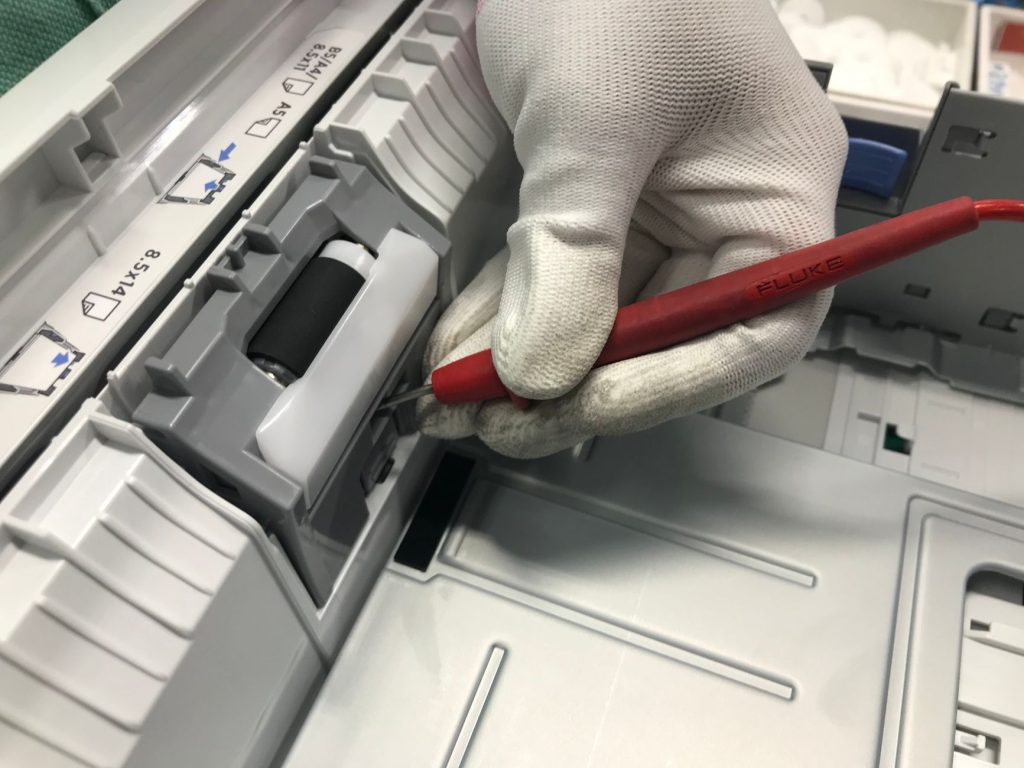
Avant de réinitialiser à l’aveugle, il est judicieux de lire le code affiché, car il oriente vers la bonne action. Le célèbre E-01 correspond à une erreur fatale : la machine échoue à son auto-test interne, souvent à cause d’un bourrage papier coincé ou d’un blocage mécanique du chariot ou du scanner. D’autres messages signalent un coussinet d’encre saturé, une cartouche non reconnue ou un défaut de communication. Beaucoup de ces alertes se règlent par un simple redémarrage électrique, le retrait minutieux d’un morceau de papier ou le repositionnement d’une cartouche. Le tableau ci-dessous résume les messages les plus fréquents et la marche à suivre, sans avoir à sortir l’artillerie lourde dès la première alerte.
| Code / message | Cause probable | Première action conseillée |
|---|---|---|
| E-01 | Erreur fatale, bourrage ou blocage chariot | Éteindre, retirer le papier, redémarrer |
| Coussinets en fin de vie | Compteur de tampon au maximum | Reset compteur puis maintenance |
| Cartouche non reconnue | Puce sale ou cartouche mal installée | Nettoyer les contacts, réinsérer |
| Erreur de communication | Pilote ou réseau défaillant | Réinitialiser le réseau, réinstaller le pilote |
Réinitialiser sans risque : la méthode pas à pas
Pour mettre toutes les chances de votre côté et éviter les mauvaises surprises, suivez une progression logique, du geste le plus doux au plus radical. Cette démarche évite d’effacer inutilement des réglages ou de vous lancer dans une manipulation technique alors qu’un simple redémarrage aurait suffi.
- Étape 1 : tentez d’abord le redémarrage électrique en débranchant deux à cinq minutes.
- Étape 2 : vérifiez le code d’erreur affiché et retirez tout papier ou objet coincé.
- Étape 3 : mettez à jour le micrologiciel et le pilote depuis le site officiel Epson.
- Étape 4 : si le problème persiste, lancez la réinitialisation d’usine ou réseau depuis le panneau.
- Étape 5 : réservez la remise à zéro du compteur de tampon aux seuls messages de coussinets, et prévoyez ensuite la maintenance physique.
En respectant cet ordre, vous traitez d’abord les causes les plus simples et les plus fréquentes. Pensez également à nettoyer régulièrement votre poste informatique : un système encombré peut générer des conflits d’impression. À ce sujet, notre analyse complète de CCleaner détaille les bons réflexes pour entretenir votre ordinateur sans prendre de risques inutiles.
Sécurité, téléchargements et bonnes pratiques
Les outils de réinitialisation de compteur attirent malheureusement de nombreux sites douteux. Ne téléchargez jamais un Adjustment Program ou un WIC Reset Utility depuis une source inconnue : ces fichiers exécutables sont des cibles privilégiées pour les logiciels malveillants et les rançongiciels. Privilégiez toujours le site officiel Epson pour les pilotes et micrologiciels, et l’éditeur d’origine pour tout utilitaire tiers. Méfiez-vous des clés de reset bradées sur des plateformes obscures, des versions « crackées » et des extensions de navigateur prométant un déblocage gratuit. Avant d’installer quoi que ce soit, vérifiez les permissions demandées, maintenez un antivirus à jour et, si l’imprimante est connectée à un réseau d’entreprise, activez la double authentification sur les comptes associés. La numérisation de documents sensibles mérite la même vigilance ; à ce propos, notre présentation du logiciel Epsilon Scan pour la numérisation documentaire rappelle l’importance d’outils fiables pour traiter vos fichiers.
Le conseil de la rédaction : avant toute manipulation, photographiez ou notez vos réglages réseau et vos préférences d’impression. Une réinitialisation d’usine les efface définitivement, et reconfigurer une imprimante sans ces informations peut faire perdre de précieuses minutes. Conservez aussi la référence exacte de votre modèle : elle conditionne le bon utilitaire et le bon kit de tampons.
Foire aux questions
Réinitialiser mon imprimante Epson efface-t-il mes cartouches ?
Non. Un redémarrage électrique ou une réinitialisation d’usine n’agit que sur les réglages logiciels et le micrologiciel, jamais sur le niveau d’encre réel de vos cartouches ou réservoirs. Seule la remise à zéro du compteur de tampon touche à une donnée liée à l’encre usée, sans pour autant vider physiquement quoi que ce soit. Vos cartouches restent donc utilisables après l’opération.
Combien de fois puis-je réinitialiser le compteur de tampon ?
Techniquement, autant de fois que vous possédez de clés d’activation, mais ce n’est pas recommandé. Au-delà de deux à trois remises à zéro, les mousses absorbantes risquent réellement de déborder. Il devient alors indispensable de les nettoyer ou de les remplacer pour éviter d’endommager l’électronique interne de la machine.
Mon imprimante reste introuvable après la réinitialisation réseau, que faire ?
Vérifiez que vous reliez l’imprimante au bon réseau, en 2,4 GHz de préférence pour les modèles anciens, et que la clé Wi-Fi est correcte. Relancez l’assistant via l’application Epson Smart Panel, rapprochez l’appareil de la box et redémarrez également votre routeur. Une réinstallation du pilote sur l’ordinateur complète généralement la reconnexion.
Prévenir les blocages plutôt que de réinitialiser sans cesse
La meilleure réinitialisation reste celle dont on n’a pas besoin. Un entretien régulier limite considérablement les pannes qui poussent à remettre la machine à zéro. Imprimez au moins une page en couleur chaque semaine : cela empêche les buses de sécher et réduit le nombre de nettoyages automatiques, donc le remplissage du tampon d’encre. Lancez le nettoyage des têtes uniquement lorsque la qualité se dégrade vraiment, car chaque cycle consomme de l’encre et alimente le fameux compteur de coussinets. Maintenez aussi le micrologiciel à jour, mais uniquement via l’utilitaire officiel : les mises à jour corrigent de nombreux bugs de communication et de gestion mémoire qui, sinon, finissent par bloquer l’appareil et imposent un redémarrage forcé.
Côté environnement de travail, placez l’imprimante à l’abri de la poussière et de l’humidité, sur une surface stable et bien ventilée. Utilisez du papier de grammage adapté pour limiter les bourrages, première cause des erreurs fatales de type E-01. Côté informatique, gardez un nombre raisonnable de tâches dans la file d’attente et supprimez les impressions fantômes qui s’accumulent. Enfin, si plusieurs personnes partagent la machine en réseau, définissez un mot de passe administrateur solide et documentez la configuration. Ces habitudes simples espacent nettement les incidents et vous épargnent la plupart des manipulations de réinitialisation décrites dans ce guide, tout en préservant la longévité de votre imprimante Epson.
Conclusion : la bonne réinitialisation au bon moment
Réinitialiser une imprimante Epson n’a rien de mystérieux dès lors que l’on identifie le bon niveau d’intervention. Le redémarrage électrique règle la majorité des blocages quotidiens, la réinitialisation d’usine assainit un comportement instable ou prépare une revente, la remise à zéro du réseau répond aux changements de box, et la remise à zéro du compteur de tampon ne doit être envisagée qu’en connaissance de cause, accompagnée d’une maintenance physique. En procédant par étapes, du geste le plus doux au plus technique, et en téléchargeant vos outils uniquement depuis des sources officielles, vous prolongez la durée de vie de votre matériel tout en évitant les mauvaises surprises. Cet article est fourni à titre informatif et ne remplace ni la documentation officielle d’Epson ni l’avis d’un technicien qualifié, en particulier si votre appareil est encore sous garantie.

Spécialisé dans les logiciels professionnels et les solutions SaaS, Lucas analyse les outils numériques qui transforment l’organisation du travail. Gestion de projet, collaboration, automatisation ou productivité : il explore les plateformes et technologies utilisées par les entreprises pour optimiser leurs processus digitaux. Sur Image et Process, il propose des analyses claires et pratiques pour aider les professionnels à choisir les outils les plus adaptés à leurs besoins.