
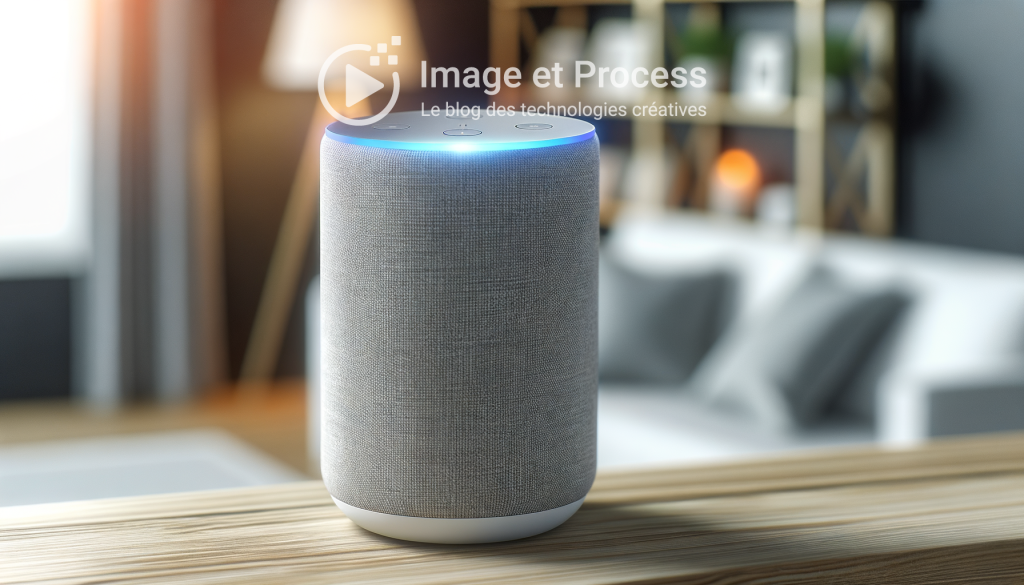
Les commandes vocales sont devenues centrales dans notre quotidien numérique. Grâce à OK Google, vous pouvez piloter votre smartphone Android, interagir avec votre Google Home ou encore automatiser votre domotique sans toucher un écran. Pourtant, il arrive que votre assistant IA vocal cesse de répondre à vos demandes. Dans ce guide complet, nous vous expliquons comment activer et configurer OK Google, diagnostiquer et résoudre les problèmes courants, personnaliser votre expérience et tirer pleinement parti des fonctionnalités de Google Assistant.
Qu’est-ce que la commande vocale OK Google?
OK Google est la formule magique permettant d’éveiller Google Assistant à l’aide de la voix. Dès que vous prononcez ces mots, votre appareil Android, votre smart speaker ou votre Google Home se met en écoute pour traiter vos requêtes. Vous pouvez ainsi demander la météo, lancer votre playlist préférée, contrôler vos ampoules connectées ou poser une question factuelle. Cette interaction mains libres facilite l’accès à l’information et à vos services, surtout lorsque vos mains sont occupées.
Concrètement, OK Google repose sur plusieurs technologies : reconnaissance vocale, compréhension du langage naturel, intelligence artificielle et accès aux services cloud de Google. Cette chaîne complexe garantit des réponses quasi instantanées et une compréhension contextuelle des requêtes. Toutefois, des paramètres manquants ou un dysfonctionnement matériel peuvent empêcher l’assistant de se déclencher correctement.
Pourquoi ok google ne fonctionne plus?
Lorsque votre assistant vocal reste muet, plusieurs facteurs entrent en jeu. Avant de paniquer, il est important de cibler la source du problème : logiciel, matériel ou configuration. Vous retrouverez souvent les causes suivantes :
- Microphone désactivé ou bloqué
- Autorisation manquante pour l’application Google
- Langue de l’assistant non configurée
- Mode mains libres non activé
- Problème temporaire lié à une mise à jour
- Interférences ou bruit ambiant trop élevé
Sans diagnostic précis, les tentatives de réparation peuvent se multiplier inutilement. Poursuivez la lecture pour adopter une méthode pas à pas et restaurer le fonctionnement normal de votre assistant.
Problèmes fréquents diagnostiqués
Pour identifier rapidement l’origine du dysfonctionnement, vérifiez :
- La disponibilité du micro : testez-le via un enregistrement vocal ou un appel.
- Les permissions accordées à l’application Google dans les paramètres d’Android.
- Le choix de la langue de Google Assistant et celle du clavier virtuel.
Comment réaliser un diagnostic étape par étape
1. Prononcez OK Google dans une pièce calme pour éliminer les bruits parasites. Si l’assistant ne répond pas, passez à l’étape suivante.
2. Ouvrez l’application Google, rendez-vous dans Paramètres puis Assistant. Assurez-vous que la reconnaissance vocale est activée.
3. Dans Paramètres > Applications > Google, vérifiez que les autorisations Microphone sont bien accordées.
4. Testez votre micro avec une autre application pour confirmer qu’il fonctionne physiquement.
5. Redémarrez votre smartphone ou smart speaker pour appliquer d’éventuelles mises à jour en attente.
Comment activer OK Google sur Android
Si vous venez d’acquérir un nouvel appareil ou si vous n’avez jamais configuré la commande vocale, suivez ces étapes pour activer OK Google :
1. Autoriser l’accès au microphone
Le microphone doit impérativement être accessible à l’application Google :
- Ouvrez Paramètres sur votre smartphone.
- Accédez à Applications puis sélectionnez Google.
- Dans Permissions, activez le Microphone.
Sans cette autorisation, votre assistant ne peut pas capter votre voix.
2. Choisir la langue de l’assistant
Le respect de la prononciation et la cohérence linguistique sont cruciaux :
- Dans l’application Google, rendez-vous dans Paramètres puis Assistant et Langues.
- Sélectionnez votre langue principale. Par exemple, Français (France).
- Pensez à ajouter une seconde langue si vous parlez couramment anglais, pour bénéficier d’une compréhension multilingue.
3. Activer le mode mains libres
Le mode mains libres permet d’éveiller votre assistant même lorsque l’écran est éteint :
- Ouvrez Paramètres > Assistant Google > Mode mains libres.
- Cochez Autoriser le déclenchement vocal et éventuellement En mode batterie faible si vous souhaitez économiser l’énergie.
Votre appareil reste alors à l’écoute dès que vous prononcez OK Google.
Résoudre les problèmes courants de Google Assistant
Malgré une configuration correcte, il arrive que Google Assistant se fige ou n’entende plus vos commandes. Voici les solutions les plus efficaces :
Redémarrer l’assistant et l’appareil
Un simple redémarrage peut résoudre la plupart des anomalies temporaires. Éteignez puis rallumez totalement votre smartphone, tablette ou smart speaker. Réessayez ensuite de prononcer OK Google.✅
Mettre à jour ou réinstaller l’application Google
Un bug pourra être corrigé via une mise à jour :
- Ouvrez le Play Store et recherchez Google.
- Si Mettre à jour est proposé, exécutez-le pour installer la dernière version.
- En dernier recours, Désinstaller puis Réinstaller l’application pour repartir sur une base saine.
Personnaliser l’assistant et configurer des routines
Configurer une routine vous permet de lancer plusieurs actions en une seule commande :
Dans Google Assistant, accédez à Routines et créez une séquence d’actions. Par exemple, en prononçant OK Google, bon matin, votre assistant pourra :
- Vous informer de la météo.
- Vous donner les actualités du jour.
- Allumer les lumières connectées.
Cette personnalisation améliore la réactivité et la praticité de vos interactions.
Utiliser OK Google pour la domotique et les smart speakers
Google Assistant devient un véritable centre de contrôle pour votre maison intelligente. Il peut piloter :
- Les ampoules et interrupteurs connectés.
- Le thermostat et la climatisation.
- Les prises intelligentes et volets roulants.
- Les caméras et serrures.
Vous profitez d’un confort inégalé en prononçant des commandes simples, sans bouger de votre canapé.
Commandes courantes pour appareils connectés
Voici quelques exemples de commandes vocales utiles :
- Allume la lumière du salon.
- Règle le thermostat sur 22 degrés.
- Ferme les volets de la chambre.
- Active la scène cinéma.
Questions-réponses vocales pour la vie quotidienne
Outre la domotique, OK Google répond à vos interrogations, en français ou en anglais :
Vous pouvez demander la recette d’un plat, les horaires de cinéma, la définition d’un mot ou la traduction d’une phrase. L’assistant puise alors dans les vastes ressources du web, synthétise les informations et vous les présente vocalement et visuellement sur l’écran.
Commandes vocales avancées et automatisation
Pour les utilisateurs exigeants, Google Assistant propose des fonctionnalités avancées :
- Créer des raccourcis personnalisés pour simplifier des commandes longues.
- Intégrer des applications tierces (calendrier, messagerie, to-do list).
- Programmer des événements via Google Agenda par simple demande vocale.
- Apprendre et mémoriser vos préférences pour des résultats encore plus précis.
Grâce aux actions sur Google, vous pouvez même développer vos propres interactions si vous êtes développeur.
Tableau comparatif des problèmes et solutions
| Paramètre | Cause possible | Solution |
|---|---|---|
| Microphone | Permission désactivée | Activer dans Paramètres > Applications |
| Langue | Langue non configurée | Sélectionner dans Paramètres > Assistant > Langues |
| Mode mains libres | Non autorisé | Activer dans Assistant > Mode mains libres |
| Application Google | Bug ou version obsolète | Mettre à jour ou réinstaller |
| Interférences | Bruit ambiant important | Diminuer le bruit ou rapprocher l’appareil |
FAQ
Comment réinitialiser la détection « OK Google » ?
Dans l’application Google, ouvrez Paramètres > Assistant > Voice Match, désactivez puis réactivez la détection. Refaites l’enregistrement de votre voix en suivant les instructions à l’écran.
Mon assistant ne répond qu’en anglais, que faire ?
Vérifiez la langue principale et secondaire dans Paramètres > Assistant > Langues. Ajoutez Français (France) si nécessaire et redémarrez l’appareil pour appliquer la configuration.
Puis-je désactiver OK Google temporairement ?
Oui, désactivez la reconnaissance vocale dans l’application Google sous Paramètres > Assistant > Voice Match. L’assistant ne s’éveillera plus au mot-clé jusqu’à réactivation.
Pourquoi Google Home ne capte pas mes commandes ?
Assurez-vous que le haut-parleur est connecté au même réseau Wi-Fi et que le micro n’est pas coupé. Redémarrez également l’appareil via l’application Google Home.
Comment personnaliser une routine matin ?
Accédez à l’onglet Routines dans Google Assistant. Créez une nouvelle routine, donnez-lui un déclencheur vocal et ajoutez les actions souhaitées comme la météo, l’agenda ou la lumière.

Spécialisée dans l’intelligence artificielle et les outils digitaux, Claire s’intéresse aux technologies qui transforment les usages professionnels et créatifs. Elle analyse les solutions d’IA, les plateformes innovantes et les nouveaux outils numériques qui améliorent la productivité, l’automatisation et la création de contenu. Sur Image et Process, elle partage des analyses accessibles et des décryptages pour mieux comprendre les évolutions de l’écosystème technologique.