
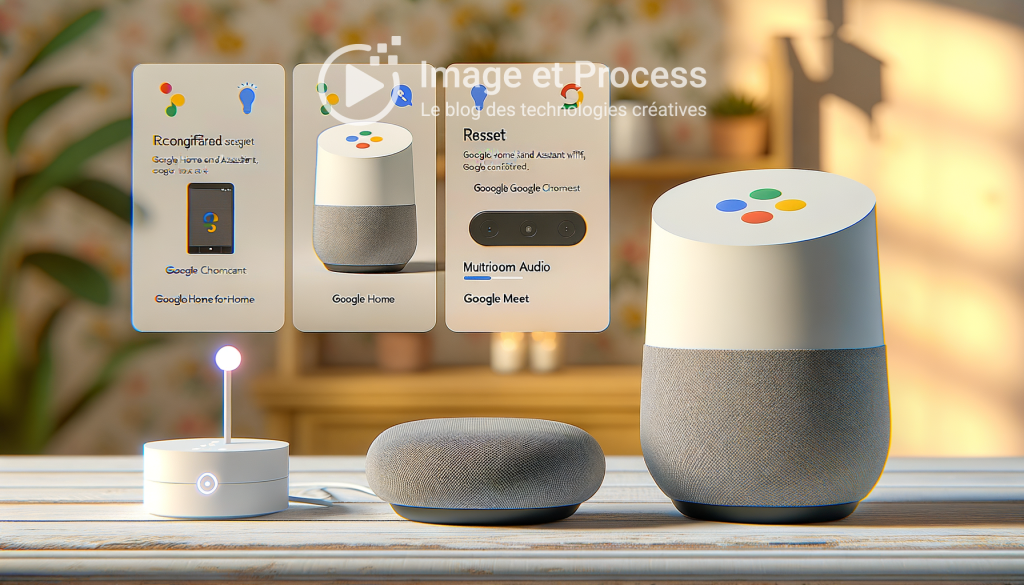
Vous souhaitez ok google configurer mon appareil et profiter d’une maison connectée en quelques minutes ? Ce guide complet vous accompagne étape par étape pour installer Google Home, appairer vos enceintes et écrans, maîtriser les commandes vocales et créer des routines domotiques. Accessible et détaillé, il s’adresse à tous, quel que soit votre niveau.
Pourquoi utiliser Ok Google pour configurer vos appareils
Recourir à la commande vocale offre un gain de temps notable et simplifie l’installation. Vous n’avez plus besoin de jongler entre plusieurs menus : un simple « Ok Google, configure mon appareil » suffit pour lancer le processus. De plus, l’écosystème Google Home s’intègre parfaitement avec d’autres services et appareils compatibles, pour une expérience domotique fluide.
Gain de temps et facilité
Fini les longues recherches dans l’application. En demandant à Google Assistant, vous bénéficiez d’une configuration automatisée. La reconnaissance vocale ajuste les paramètres réseau, liant votre appareil à votre compte Google sans manipulations complexes.
Intégration domotique avancée
Utiliser Google Home setup vous ouvre les portes de la domotique. Vous pourrez contrôler vos lumières, volets, thermostats ou votre système audio multiroom audio via des routines personnalisées. Chaque nouvel appareil se greffe à votre réseau existant, accessible depuis l’application Google Home ou par commande vocale.
Pré-requis pour l’installation
Avant de lancer la procédure « ok google configurer mon appareil », vérifiez que vous disposez de :
- Un smartphone ou une tablette récente avec Android ou iOS.
- Le Wi-Fi configuré et un accès internet stable.
- Le compte Google actif avec authentification configurée.
- L’application Google Home installée à jour.
Ces éléments garantissent une installation fluide et rapide.
Étape 1 : Installer et configurer Google Home
Téléchargement de l’application Google Home
Rendez-vous sur le Play Store ou l’App Store et recherchez « Google Home ». Installez l’application, qui affichera ensuite les appareils compatibles sur votre réseau local.
Connexion à votre compte Google
Ouvrez l’application et connectez-vous avec vos identifiants Google. L’ajout de votre compte permet à Google Assistant de synchroniser vos préférences, calendriers, musique et photos avec tous vos appareils.
Paramètres de base
Dans l’application, allez dans Paramètres > Assistant Google > Appareils. Validez les autorisations d’accès au microphone et à la localisation, indispensables pour la reconnaissance de la commande vocale et le contrôle des appareils connectés.
Étape 2 : Ajouter et appairer un appareil Google
Configurer une enceinte connectée
Pour configurer une enceinte (Google Home, Nest Mini, Nest Audio), branchez-la à une prise de courant. Dans Google Home, appuyez sur le « + » puis sur Ajouter un appareil. Sélectionnez Configurer un nouvel appareil et suivez les instructions vocales indiquées par l’enceinte. Choisissez votre réseau Wi-Fi et associez l’appareil à une pièce dans l’application.
Appairage d’un Chromecast
Branchez le Chromecast sur un port HDMI de votre téléviseur. Ouvrez Google Home, appuyez sur « + » puis Configurer un appareil. L’application détecte automatiquement le Chromecast. Validez le code affiché à l’écran pour sécuriser l’association, sélectionnez le réseau Wi-Fi, puis personnalisez le nom de l’appareil.
Tableau comparatif des appareils Google Home
| Appareil | Écran | Audio | Fonction principale |
|---|---|---|---|
| Google Home | Aucun | Moyen | Assistant vocal, streaming |
| Google Nest Mini | Aucun | Correct | Commande vocale Économique |
| Google Nest Hub | 7 pouces | Correct | Affichage visuel, domotique |
| Chromecast | Aucun | N/A | Cast audio & vidéo |
| Google Nest Wifi | Aucun | N/A | Réseau maillé |
Étape 3 : Utiliser la commande vocale
Une fois l’appareil configuré, dites simplement « Ok Google » ou « Hey Google » suivi de votre commande. La reconnaissance vocale s’adapte à votre voix pour réduire les fausses interprétations.
Exemples de commandes courantes :
- « Ok Google, mets de la musique classique »
- « Ok Google, affiche ma caméra Nest »
- « Ok Google, règle la température à 22°C »
- « Ok Google, lance mon rendez-vous Google Meet Home »
- « Ok Google, ajoute un nouvel appareil »
Ces commandes illustrent la richesse de l’appairage appareil Google et de la domotique vocale.
Personnaliser vos routines domotiques
Les routines permettent d’enchaîner plusieurs actions avec une seule commande vocale. Pour en créer une :
- Ouvrez Google Home et allez dans Routines.
- Choisissez Créer une routine.
- Définissez le déclencheur vocal (ex. « Ok Google, bon matin »).
- Ajoutez les actions : contrôle lumière, musique, rapport météo, lecture de rappels.
- Enregistrez et testez la routine.
Vous pouvez ainsi automatiser votre quotidien et profiter d’une véritable maison intelligente.
Réinitialiser et dépanner votre appareil
En cas de problème ou pour réinitialiser un appareil, procédez comme suit :
- Google Home et Nest Mini : maintenez le bouton principal enfoncé pendant 15 secondes.
- Nest Hub : maintenez les boutons de volume enfoncés simultanément pendant 10 secondes.
- Chromecast : appuyez sur le bouton du boîtier pendant 25 secondes.
Ensuite, relancez l’application Google Home et répétez l’installation Google Assistant. Vérifiez également la qualité du signal Wi-Fi et redémarrez votre routeur si nécessaire.
Google Wifi, Nest Hub et Google Meet Home
Pour optimiser votre réseau, Google Wifi configure un maillage performant. Placez les points Wifi dans chaque zone de la maison pour une couverture uniforme. L’application permet de gérer la priorité de connexion, le contrôle parental et le diagnostic réseau.
Le Nest Hub paramétrage offre un écran tactile pour visualiser les caméras, contrôler la domotique et lancer vos réunions avec Google Meet Home. Connectez votre compte Google Meet dans les paramètres afin d’appeler vos collègues ou votre famille directement depuis l’écran.
Conseils avancés et bonnes pratiques
Pour tirer le meilleur parti de votre écosystème :
- Créez un compte famille Google Home pour partager l’accès avec les membres de votre foyer.
- Organisez vos appareils par pièce dans l’application pour une gestion plus intuitive.
- Activez la reconnaissance vocale multi-utilisateurs via voix Google reconnaissance pour personnaliser les réponses.
Ces astuces vous assurent une expérience fluide et sécurisée, tout en étendant votre réseau domotique selon vos besoins.
Conclusion
Avec ce guide, vous savez désormais comment ok google configurer mon appareil rapidement. De l’installation de Google Home à l’appairage de vos enceintes et écrans, en passant par la création de routines et le dépannage, chaque étape est optimisée pour une maison connectée. Lancez-vous et profitez d’un quotidien simplifié grâce à la commande vocale et l’écosystème Google.
FAQ
Comment réinitialiser mon Google Nest Hub ?
Pour réinitialiser un Nest Hub, maintenez les deux boutons de volume situés à l’arrière simultanément pendant environ 10 secondes jusqu’à l’apparition du message de réinitialisation à l’écran.
Puis-je ajouter plusieurs appareils à mon compte Google Home ?
Oui, vous pouvez ajouter et gérer un nombre illimité d’appareils depuis l’application Google Home. Utilisez la fonction « Ajouter un appareil » pour chaque nouvel élément et organisez-les par pièce pour une meilleure navigation.
Comment créer une routine domotique personnalisée ?
Dans l’application Google Home, accédez à Routines > Créer une routine. Choisissez un déclencheur vocal, puis ajoutez les actions souhaitées (lumières, musique, thermostat, annonces, etc.). Enregistrez et testez votre routine à l’aide de la commande que vous avez définie.
Quelle différence entre Google Home et Nest Mini ?
Le Google Home dispose d’une qualité audio légèrement supérieure, tandis que le Nest Mini se distingue par une taille plus compacte et un prix plus abordable. Les deux appareils offrent les mêmes fonctionnalités de Google Assistant.
Mon Chromecast n’est pas détecté, que faire ?
Vérifiez que votre smartphone est connecté au même réseau Wi-Fi que le Chromecast. Redémarrez votre routeur et l’appareil, puis relancez la procédure de Chromecast setup dans l’application Google Home.

Spécialisée dans l’intelligence artificielle et les outils digitaux, Claire s’intéresse aux technologies qui transforment les usages professionnels et créatifs. Elle analyse les solutions d’IA, les plateformes innovantes et les nouveaux outils numériques qui améliorent la productivité, l’automatisation et la création de contenu. Sur Image et Process, elle partage des analyses accessibles et des décryptages pour mieux comprendre les évolutions de l’écosystème technologique.