
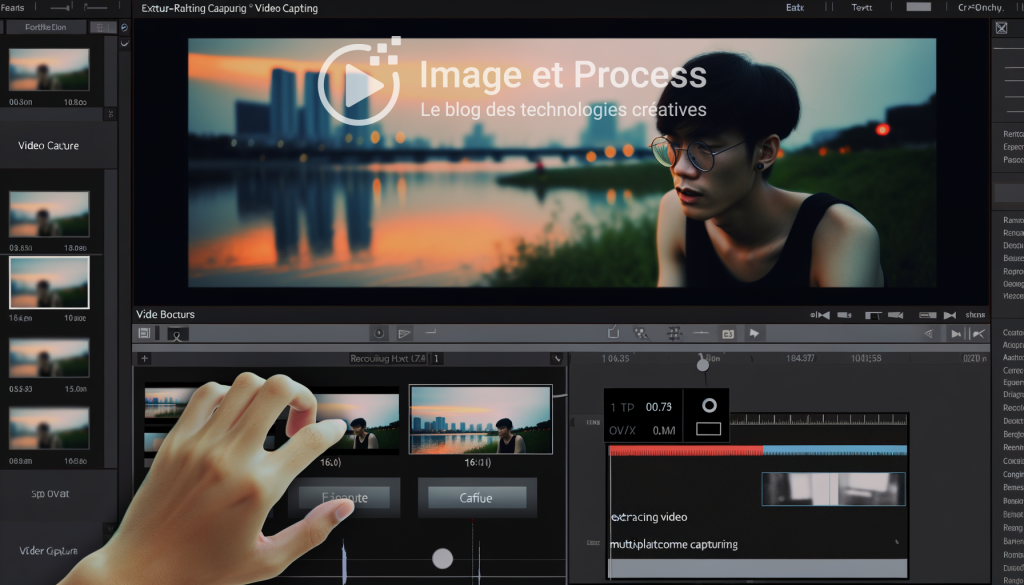
Qu’il s’agisse de tutoriels, de présentations ou de démonstrations de produits, la capture vidéo d’écran est devenue incontournable. Avec vidcap, profitez d’un outil simple, performant et multiplateforme pour enregistrer et extraire vos contenus visuels en haute qualité. Dans cet article complet, nous explorerons le fonctionnement de vidcap, ses principales fonctionnalités, ses cas d’usage, ainsi que des conseils pratiques pour optimiser vos captures et tirer le meilleur parti des formats d’image ou de vidéo.
Comment fonctionne vidcap ?
Vidcap repose sur un moteur de capture qui intercepte directement le flux vidéo affiché à l’écran, sans perte de qualité. Contrairement aux outils classiques de screenshot vidéo, vidcap enregistre chaque frame et garantit une restitution fidèle des couleurs et du mouvement. Son architecture modulaire lui permet de s’adapter à différents systèmes (Windows, macOS, Linux) et à divers formats de sortie.
Principes techniques de base
Le processus de capture s’effectue en trois étapes :
- Interception du buffer graphique du système ou de l’application.
- Encodage en temps réel avec prise en charge de multiples codecs vidéo et conteneurs.
- Export ou conversion des frames en images (JPEG, PNG, BMP) ou en flux vidéo (MP4, MKV, AVI).
Compatibilité et exigences
Pour utiliser vidcap, assurez-vous de disposer des éléments suivants :
- Un processeur moderne avec prise en charge de l’accélération matérielle (Intel Quick Sync, NVENC, AMD VCE).
- Un système d’exploitation mis à jour (Windows 10+, macOS 10.14+, distributions Linux récentes).
- Un espace disque suffisant pour stocker les enregistrements avant traitement.
Installation et prise en main
Vidcap propose une installation simplifiée, sans dépendances lourdes. Vous pouvez télécharger l’installeur directement, ou opter pour la version portable sur Linux. Après l’installation, une interface graphique intuitive vous guide à travers les paramètres de capture.
Étapes d’installation
- Téléchargez l’archive adaptée à votre OS sur le site officiel de vidcap (format ZIP, DMG ou DEB/ RPM).
- Exécutez l’installeur (sous Windows) ou décompressez la version portable (Linux).
- Lancez l’application et choisissez vos préférences initiales (dossier de sortie, format par défaut, raccourcis clavier).
Configuration de base
Une fois l’application démarrée, accédez aux paramètres pour définir :
- La zone de capture (plein écran, fenêtre spécifique, région personnalisée).
- Le codec vidéo (H.264, HEVC, VP9) et le format de conteneur (MP4, MKV, AVI).
- Le framerate (30, 60, ou plus selon les performances de votre machine).
- Les options d’export image si vous souhaitez extraire des frames.
Fonctionnalités avancées
Vidcap ne se limite pas à l’enregistrement brut. Voici quelques fonctionnalités qui font sa force :
Extraction de frames et conversion en image
Vous pouvez extraire une image à chaque frame ou toutes les X frames pour un usage de type timelapse. Le format de sortie peut être configuré en PNG pour la qualité ou en JPEG pour le gain de place. Cette fonctionnalité est idéale pour extraire des vignettes, analyser un plan précis ou générer des assets visuels.
Batch extraction et scripts
Pour les workflows avancés, vidcap propose une interface en ligne de commande. Vous pouvez :
- Planifier des extractions de frames en mode batch.
- Automatiser la conversion de vidéos en images via un script shell ou PowerShell.
- Intégrer vidcap dans un pipeline de post-production ou de sauvegarde.
Capture de flux protégés (DRM)
La capture de contenus DRM reste encadrée légalement, mais vidcap offre un module payant pour l’enregistrement de flux sécurisés à des fins de replay ou d’archivage personnel. Cette option requiert une licence spécifique et respecte les normes de décryptage autorisé.
Comparaison des formats et qualité de capture
Le choix du format impacte la taille du fichier, la qualité visuelle et la compatibilité. Le tableau ci-dessous compare les principaux formats pris en charge :
| Format | Codec | Qualité | Taille estimée | Usage recommandé |
|---|---|---|---|---|
| MP4 | H.264 | Excellente | Moyenne | Tutoriels, partages Web |
| MKV | HEVC | Très haute | Faible | Archivage, 4K UHD |
| AVI | Xvid/MJPEG | Bonne | Élevée | Compatibilité ancienne |
| PNG sequence | — | Sans perte | Très élevée | Post-production, VFX |
Cas d’usage courants de vidcap
Enregistrement de bureau et présentations
Que vous soyez formateur, consultant ou employé en télétravail, vidcap permet de créer rapidement des tutoriels et des démonstrations de logiciels. Les options d’annotation intégrées facilitent l’ajout de surlignements et de légendes en direct.
Extraction d’images pour articles et documentation
Pour les blogueurs, journalistes ou rédacteurs techniques, pouvoir isoler une frame précise en haute résolution est un atout. Vidcap vous offre l’assurance d’un rendu net, idéal pour illustrer des guides pas à pas ou des analyses visuelles.
Capture de jeux et streaming
Les gamers et streamers apprécieront la stabilité à 60 FPS, le support de l’enregistrement multifenêtre et l’intégration de flux audio séparés. Vidcap gère également les overlays et la capture webcam simultanée.
Vidcap vs alternatives : pourquoi le choisir ?
Plusieurs solutions existent pour la capture d’écran, comme OBS Studio, VLC ou Snagit. Voici quelques points de comparaison :
- Simplicité d’interface vs complexité d’OBS.
- Export image intégré vs scripts externes sous VLC.
- Options de codec avancées sans surcharge CPU.
Conseils pour optimiser vos captures
Pour obtenir un résultat professionnel, suivez ces recommandations :
- Préférez un enregistrement direct sur un SSD pour éviter les drops de frames.
- Désactivez les notifications système et fermez les applications inutiles.
- Testez différents codecs et taux de compression pour trouver le meilleur compromis.
FAQ
Qu’est-ce que vidcap et pourquoi l’utiliser ?
Vidcap est un logiciel de capture vidéo d’écran multiplateforme. Il permet d’enregistrer, d’extraire des frames et de convertir vos vidéos en images, tout en garantissant une qualité optimale grâce à des codecs modernes.
Comment extraire une image à partir d’une vidéo ?
Dans l’interface de vidcap, activez le mode « Extraction d’images », choisissez le format (PNG ou JPEG), puis lancez la capture. Chaque frame sera exportée dans le dossier sélectionné.
Puis-je enregistrer des flux protégés par DRM ?
Oui, vidcap propose un module optionnel payant pour la capture de flux DRM conformes aux directives légales, principalement pour l’archivage personnel.
Quelle configuration minimale pour une capture 4K ?
Un processeur quad-core récent, 16 Go de RAM, une carte graphique avec support de l’accélération matérielle et un SSD pour l’enregistrement. Choisissez le codec HEVC (MKV) pour limiter la taille des fichiers.
Existe-t-il une alternative gratuite à vidcap ?
OBS Studio est une solution open source puissante mais plus complexe à configurer. Pour une interface plus simple et des fonctionnalités d’extraction d’images intégrées, vidcap reste la référence.

Spécialisée dans l’intelligence artificielle et les outils digitaux, Claire s’intéresse aux technologies qui transforment les usages professionnels et créatifs. Elle analyse les solutions d’IA, les plateformes innovantes et les nouveaux outils numériques qui améliorent la productivité, l’automatisation et la création de contenu. Sur Image et Process, elle partage des analyses accessibles et des décryptages pour mieux comprendre les évolutions de l’écosystème technologique.