
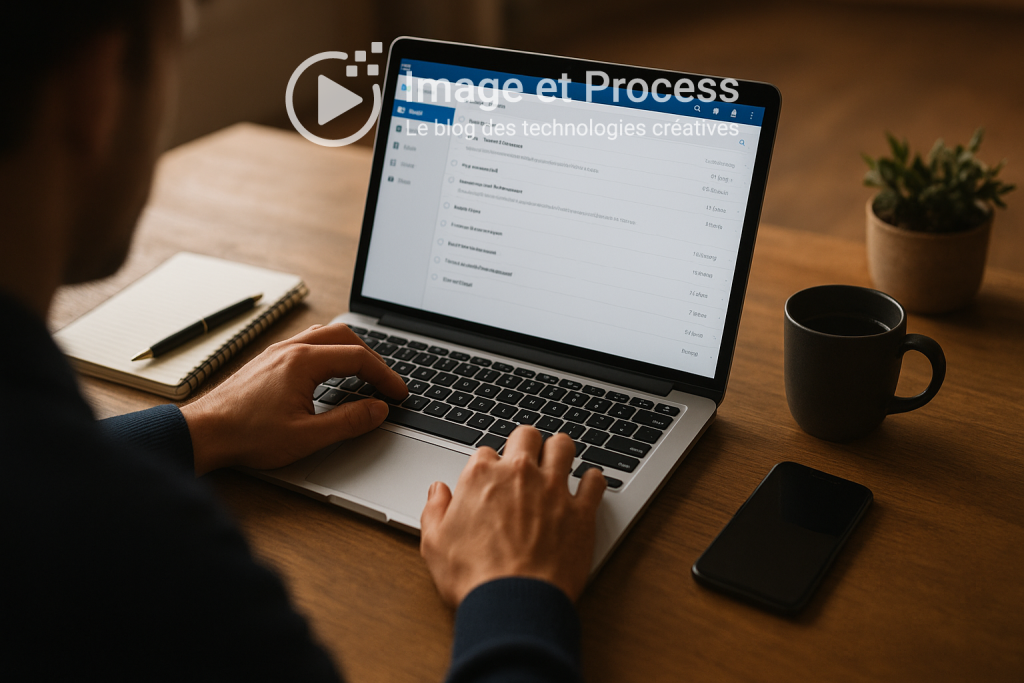
Gérer ses emails professionnels est aujourd’hui une priorité pour les entreprises et les indépendants. Avec OVH Webmail, vous disposez d’une interface intuitive et complète vous permettant d’accéder à votre messagerie depuis n’importe quel navigateur. Ce guide complet vous accompagnera pas à pas pour configurer, optimiser et sécuriser votre boîte email OVH.
Présentation de OVH Webmail
Qu’est-ce que OVH Webmail ?
OVH Webmail est la plateforme de messagerie en ligne proposée par OVHcloud. Elle repose essentiellement sur Roundcube, un client webmail open source, et permet de gérer vos email hébergement OVH sans installer de logiciel supplémentaire. Vous pouvez envoyer, recevoir et organiser vos messages depuis une interface claire et accessible partout.
Principales fonctionnalités
Voici les atouts majeurs de votre solution de messagerie OVH :
- Accès universel via navigateur web
- Filtrage et organisation avancée
- Gestion des alias et des domaines
- Répondeur automatique et signature personnalisée
- Paramétrage IMAP/SMTP pour clients externes
- Options de sécurité et quotas évolutifs
Comment accéder à OVH Webmail
Via un navigateur
Pour vous connecter, rendez-vous à l’adresse webmail.ovh.net. Saisissez votre adresse email professionnelle (ex. contact@votredomaine.com) et votre mot de passe. L’interface Roundcube se charge alors, vous offrant un accès immédiat à votre boîte de réception, vos dossiers et vos réglages.
Avec l’application mobile
OVH ne propose pas d’app native dédiée, mais vous pouvez configurer la messagerie OVH sur votre smartphone via une app de messagerie standard (Gmail, Outlook, Apple Mail). Les paramètres IMAP/SMTP sont identiques à ceux d’un client de bureau (cf. section dédiée).
Connexion et configuration de la messagerie OVH
Connexion à Roundcube
Une fois identifié, vous accédez à l’interface Roundcube. L’ergonomie se compose de trois volets : la liste des dossiers à gauche, la liste des messages au centre et la prévisualisation à droite. Vous pouvez personnaliser ce découpage dans Paramètres > Vues pour optimiser votre flux de travail.
Paramètres IMAP et SMTP
Pour synchroniser votre boîte OVH sur un client externe, configurez IMAP (réception) et SMTP (envoi). Retrouvez ci-dessous les paramètres indispensables :
| Service | Protocole | Serveur | Port | Chiffrement |
|---|---|---|---|---|
| Boîte de réception | IMAP | ssl0.ovh.net | 993 | SSL/TLS |
| Boîte d’envoi | SMTP | ssl0.ovh.net | 465 | SSL/TLS |
Paramètres IMAP
Adresse : ssl0.ovh.net, port 993, chiffrement SSL/TLS. L’IMAP permet de laisser vos messages sur le serveur pour accéder à vos mails depuis plusieurs appareils.
Paramètres SMTP
Adresse : ssl0.ovh.net, port 465, chiffrement SSL/TLS. Le SMTP authentifié garantit l’envoi de vos emails sans risquer d’être bloqué ou considéré comme spam.
Créer et gérer votre adresse email professionnelle
Créer une adresse email OVH
Depuis votre espace client OVHcloud, sélectionnez l’onglet Emails puis Créer une adresse. Choisissez le nom d’utilisateur (avant @), le quota de stockage et définissez un mot de passe sécurisé. En quelques clics, votre nouvelle adresse est active.
Modifier un mot de passe email
La gestion du mot de passe se fait via Emails > Comptes puis Modifier sur le compte concerné. Optez pour un mot de passe de plus de 12 caractères, mélangeant lettres, chiffres et caractères spéciaux pour renforcer la sécurité.
Supprimer une adresse email
Pour supprimer un compte, allez dans la liste de vos boîtes email, cliquez sur Supprimer et confirmez. Attention, la suppression est définitive et entraîne la perte de tous les messages associés.
Gestion avancée de votre boîte email OVH
Filtrage des emails
Les filtres vous aident à automatiser le tri de vos courriels. Par exemple, vous pouvez déplacer automatiquement les newsletters dans un dossier dédié. Pour configurer un filtre, allez dans Paramètres > Filtres et définissez des conditions (expéditeur, objet, mots-clés) et des actions (déplacer, supprimer, marquer).
Répondeur automatique
Le répondeur automatique est idéal pour informer vos contacts de votre absence. Activez-le dans Paramètres > Répondeur en saisissant un message personnalisé et en définissant la période d’activation.
Signature professionnelle
Une signature bien conçue renforce votre image. Dans Paramètres > Identités, créez une signature HTML ou texte avec vos coordonnées, logo et lien vers votre site ou réseaux sociaux.
Gestion des alias et domaines
Les alias vous permettent de recevoir les courriels envoyés à différentes adresses dans la même boîte. Dans votre espace client, ajoutez un alias à votre compte principal sans avoir à créer un nouveau compte. Vous pouvez également gérer plusieurs domaines: associez-les à votre hébergement puis créez des boîtes pour chaque domaine.
Gestion du quota et de l’espace disque
Vérifier et augmenter le quota
Chaque adresse dispose d’un quota défini lors de sa création. Pour le consulter, ouvrez Paramètres > Comptes. Vous pouvez augmenter le quota en modifiant l’offre ou en souscrivant une extension de stockage.
Bonnes pratiques de nettoyage
Pour éviter d’atteindre le quota, supprimez régulièrement les messages volumineux ou inutiles. Activez l’archivage automatique et videz votre dossier Éléments envoyés tous les mois. Vous pouvez aussi sauvegarder vos courriels importants en local.
Sauvegarde et archivage des emails
Exporter vos emails
Dans Roundcube, sélectionnez les messages à exporter, puis Plus > Télécharger. Les mails sont enregistrés au format .eml ou .mbox selon le client utilisé.
Archiver pour libérer de l’espace
Déplacez les anciens emails vers un dossier d’archive. Vous pouvez ensuite télécharger ce dossier périodiquement pour conserver une sauvegarde hors ligne.
Sécurité et bonnes pratiques
Sécuriser son mot de passe
Un mot de passe complexe est la première ligne de défense. Changez-le tous les 3 à 6 mois et n’utilisez jamais le même mot de passe pour plusieurs services.
Activer l’authentification à deux facteurs
Pour renforcer la protection, activez l’authentification à deux facteurs (2FA) dans votre espace client OVHcloud. Vous utiliserez une application d’authentification ou un code SMS supplémentaire lors de chaque connexion.
Sensibilisation aux risques
Méfiez-vous des emails de phishing. Vérifiez toujours l’expéditeur et ne cliquez pas sur les liens douteux. Formez vos collaborateurs aux bonnes pratiques et mettez en place des règles de sécurité au niveau de votre domaine.
Astuce de pro pour optimiser OVH Webmail
Créez des vues personnalisées dans Roundcube pour regrouper vos dossiers et filtres. Vous gagnerez en efficacité en accédant rapidement aux emails critiques de vos différents projets ou clients.
FAQ
Comment réinitialiser mon mot de passe OVH Webmail ?
Accédez à votre espace client OVHcloud, sélectionnez votre compte email, cliquez sur « Modifier le mot de passe » et suivez les instructions. Vous recevrez un email de confirmation.
Puis-je utiliser OVH Webmail sur mobile ?
Oui ! Configurez votre adresse sous une app de messagerie (Gmail, Outlook) en utilisant les mêmes paramètres IMAP/SMTP que sur desktop.
Comment augmenter le quota de ma boîte email ?
Dans l’espace client, allez dans la section Emails, puis modifiez les paramètres du compte pour augmenter le quota ou souscrivez une extension de stockage.
Comment créer un filtre anti-spam ?
Dans Roundcube, rendez-vous dans Paramètres > Filtres, créez une nouvelle règle, définissez « Si l’objet contient X », puis « supprimer le message » pour bloquer les expéditeurs indésirables.
Qu’est-ce qu’un alias email OVH ?
Un alias est une adresse secondaire qui redirige vers votre boîte principale sans nécessiter une nouvelle boîte de messagerie ni un quota supplémentaire.
Comment activer le répondeur automatique ?
Dans Roundcube, ouvrez Paramètres > Répondeur, activez l’option, rédigez votre message d’absence, puis définissez la période souhaitée.

Spécialisé dans les logiciels professionnels et les solutions SaaS, Lucas analyse les outils numériques qui transforment l’organisation du travail. Gestion de projet, collaboration, automatisation ou productivité : il explore les plateformes et technologies utilisées par les entreprises pour optimiser leurs processus digitaux. Sur Image et Process, il propose des analyses claires et pratiques pour aider les professionnels à choisir les outils les plus adaptés à leurs besoins.