
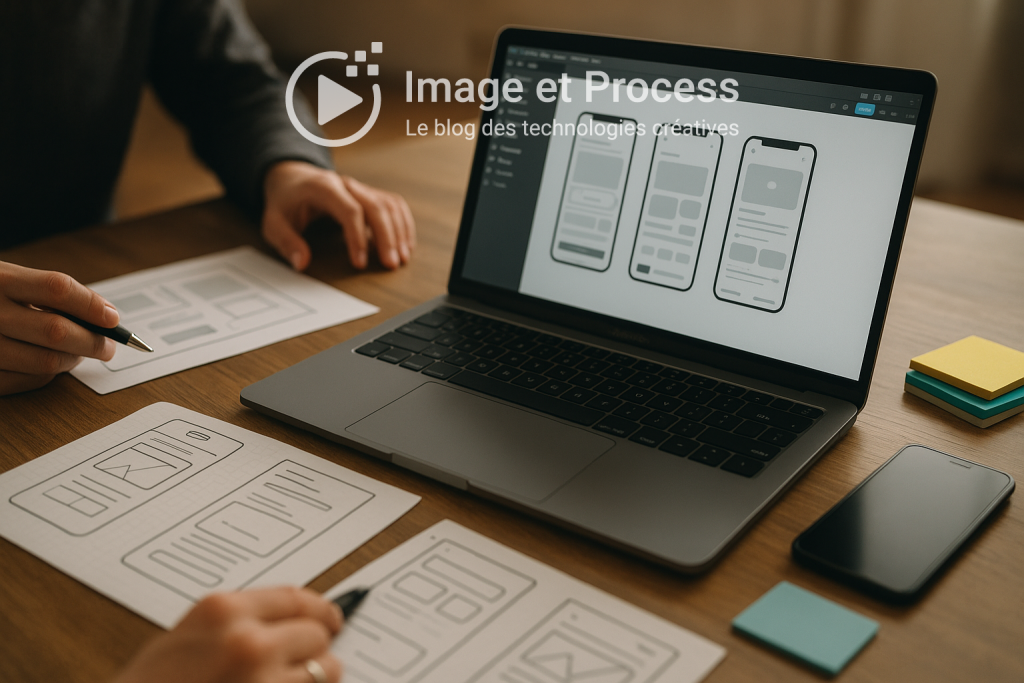
Depuis son lancement, figma a bouleversé les pratiques de design en proposant une plateforme 100 % cloud qui allie puissance, flexibilité et collaboration. Que vous soyez UI/UX designer, product owner ou développeur front-end, Figma vous accompagne à chaque étape de la création, du wireframe Figma au prototype interactif en passant par la gestion avancée des composants et des design tokens. Cet article vous guide de façon pédagogique à travers les principales fonctionnalités, bonnes pratiques et cas d’usage concrets pour maîtriser cet outil incontournable.
Pourquoi figma transforme le design collaboratif
La force de figma tient avant tout à son approche collaborative en temps réel. Tous les membres de l’équipe peuvent intervenir simultanément sur un projet, commenter une maquette ou vérifier un prototype sans avoir à échanger une multitude de fichiers. Le versioning automatique garantit un historique toujours à jour, tandis que le partage de liens simples suffit pour offrir un accès instantané aux stakeholders.
En supprimant les contraintes d’installation et en synchronisant les modifications, figma fluidifie le workflow UI/UX et réduit considérablement la friction entre design et développement. Les mises à jour d’un design system, par exemple, se propagent automatiquement sur tous les projets associés, assurant une cohérence graphique sans effort.
Principales fonctionnalités de Figma
Collaboration temps réel
La collaboration en temps réel reste le pilier de figma. Les designers, chefs de produit et développeurs peuvent :
- Visualiser les curseurs des autres participants en direct
- Laisser des commentaires contextuels sur chaque élément
- Réagir instantanément aux modifications grâce au chat intégré 😊
Conception UI/UX et prototype Figma
Figma combine des outils de wireframing et des fonctionnalités avancées de prototypage. Vous pouvez :
- Créer des wireframes Figma rapidement avec des formes et des composants préconfigurés
- Lier des écrans entre eux pour simuler la navigation
- Ajouter des interactions, des overlays et des animations pour tester l’expérience utilisateur
Cette approche centralisée limite les allers-retours entre plusieurs logiciels et garantit une cohérence optimale du design.
Composant design system et variantes
Au cœur de tout projet évolutif se trouve le design system. Avec figma, vous pouvez créer des composants maîtres, définir des variante composant (états, tailles, couleurs) et configurer l’auto-layout pour automatiser l’agencement des éléments. Ainsi, une modification du composant maître se répercute instantanément sur toutes ses instances, réduisant les risques d’incohérences.
Export assets et handoff développeur
Le mode d’export simplifié permet de récupérer tous les assets (SVG, PNG, JPEG) en un clic. Le mode développeur génère automatiquement les styles CSS, iOS et Android, facilite l’accès aux mesures et aux polices, et intègre les design token pour un transfert sans friction vers les équipes techniques.
Tableau comparatif : Figma vs Sketch vs Adobe XD
| Critère | Figma | Sketch | Adobe XD |
|---|---|---|---|
| Collaboration | Temps réel cloud | Fichiers locaux + plugin | Cloud + coédition limitée |
| Plateforme | Web, Windows, Mac | Mac uniquement | Windows, Mac |
| Design system | Composants, Tokens | Symboles, Libraries | Assets, Libraries |
| Prototypage | Interactions avancées | Basique | Effets et voix |
| Plugins | Vaste écosystème | Nombreux | Moins étoffé |
| Tarification | Starter gratuit, Pro | Licence payante | Abonnement |
Comme on le voit, figma se distingue par sa versatilité et sa capacité à réunir l’ensemble du workflow design sous un même toit.
Auto-layout et variantes de composants
L’auto-layout transforme la gestion des espacements et de l’alignement. Lorsque vous créez une carte produit, un bouton ou une barre de navigation, l’auto-layout maintient automatiquement l’espacement horizontal ou vertical entre les éléments, même si vous changez le contenu. En combinant cette fonctionnalité avec des variante composant, il devient possible de créer un système de boutons (primaire, secondaire, désactivé) et de les déployer instantanément dans tous vos écrans.
Plugins Figma pour optimiser votre workflow
Grâce à son vibrant écosystème, figma propose des centaines de plugin Figma qui répondent à chaque besoin. Voici quelques exemples :
- Contrast Checker : vérification de l’accessibilité des couleurs
- Iconify : accès rapide à des milliers d’icônes
- Content Reel : génération de textes et d’images de placeholder
- Design Lint : détection automatique des incohérences visuelles
Chaque plugin est installable en un clic et s’intègre directement dans votre interface, sans nécessité de redémarrage.
Bonnes pratiques pour tirer parti de Figma
Pour maximiser l’efficacité de figma, adoptez une structure de fichiers claire et une nomenclature cohérente. Par exemple, séparez vos pages en prototypes, wireframes, design system, tests utilisateurs. Nommez vos composants selon un schéma uniforme (btn/primaire/large, input/texte, card/produit). Utilisez les sections pour organiser vos écrans et créez des guides de style partagés pour harmoniser les polices, les couleurs, les ombrages.
Pensez également à limiter le nombre d’instances d’un même composant afin de conserver une performance optimale et à archiver régulièrement les projets obsolètes pour alléger votre espace de travail. La documentation interne, grâce aux commentaires et aux prototypes partagés, facilite la montée en compétences des nouveaux arrivants.
Scénarios d’utilisation concrets
Les agences web utilisent figma pour coordonner équipes créatives et clientes sur un même canvas. Les startups prototypent leurs MVP et valident rapidement les parcours utilisateurs. Les grands groupes intègrent figma dans leur design system centralisé, garantissant une charte graphique unifiée à l’échelle de l’entreprise. Les développeurs front-end, de leur côté, récupèrent les design tokens et génèrent automatiquement les assets optimisés pour le web ou le mobile.
Accessibilité et responsive design
Assurer l’accessibilité design est un impératif. Figma propose des outils natifs pour tester le contraste des couleurs, simuler la vision daltonienne et configurer des styles de texte respectueux des bonnes tailles et interlignages. Pour le responsive design Figma, l’auto-layout s’avère précieux : définissez des contraintes (resize constraints) pour que vos composants s’ajustent automatiquement aux différentes tailles d’écran.
Intégration de Figma AI et animations de prototype
La fonctionnalité Figma AI permet de générer des illustrations, d’optimiser des textes et de suggérer des améliorations de mise en page directement dans l’application. Quant aux animations de prototype, elles offrent des transitions fluides, des micro-interactions et des effets de défilement pour rendre vos maquettes plus vivantes et convaincantes 🎨. Cette dimension immersive facilite la validation auprès des parties prenantes.
Handoff Développeur et export assets
Le passage des maquettes au code est simplifié grâce au panneau « inspect » qui génère automatiquement le code CSS, Swift ou Kotlin associé aux éléments. Les développeurs peuvent extraire les images, les icônes et les polices en quelques clics, garantissant ainsi une implémentation fidèle au design. Les design tokens, exportés au format JSON, facilitent l’application systématique des variables de couleur, d’espacement et de typographie.
Ressources et formation Figma
Pour progresser rapidement, de nombreuses ressources sont disponibles : tutoriels officiels, webinaires, communautés Slack et Discord dédiées, chaînes YouTube spécialisées. Des plateformes de formation en ligne proposent des cursus complets, allant de la découverte de figma jusqu’à la maîtrise avancée des design systems. Open source ou premium, ces contenus vous accompagnent à chaque étape.
Conclusion
En réunissant design, prototypage et collaboration dans un même environnement, figma redéfinit les standards du design collaboratif. Sa flexibilité, son écosystème de plugins et ses outils d’automatisation (auto-layout, variantes, design tokens) en font une référence pour les équipes modernes. Que vous démarriez un petit projet ou que vous pilotiez un design system à l’échelle d’une entreprise, Figma vous offre un terrain de jeu puissant et évolutif pour concrétiser vos idées.
FAQ
Qu’est-ce que Figma et pourquoi l’utiliser ?
Figma est une plateforme de design UI/UX basée sur le cloud qui permet la collaboration en temps réel. Vous pouvez créer des wireframes, des prototypes interactifs et gérer un design system sans installer de logiciel localement.
Comment collaborer en temps réel sur Figma ?
Partagez simplement un lien de votre fichier Figma. Tous les collaborateurs autorisés peuvent intervenir simultanément, ajouter des commentaires et voir les curseurs des autres en direct.
Quelle est la différence entre le plan gratuit Starter et Pro Team ?
Le plan Starter offre un espace de travail limité à trois fichiers de projet et à deux éditeurs. Le plan Pro Team propose un nombre illimité de fichiers, des permissions avancées et des fonctionnalités améliorées de gestion des équipes.
Comment créer un design system avec Figma ?
Centralisez vos composants dans une page dédiée, définissez des variantes et utilisez l’auto-layout pour automatiser les espacements. Partagez la librairie et mettez à jour les composants maîtres pour propager les modifications.
Figma est-il adapté au responsive design ?
Oui, grâce aux contraintes de redimensionnement et à l’auto-layout, vos composants s’ajustent automatiquement aux différentes tailles d’écran, facilitant la conception responsive.
Comment exporter les assets pour les développeurs ?
Dans Figma, marquez vos éléments à exporter (SVG, PNG, JPEG) puis générez automatiquement le code CSS ou mobile via le panneau Inspect. Les design tokens peuvent être extraits au format JSON.

Spécialisé en marketing digital et en innovation technologique, Thomas analyse les stratégies et outils qui permettent aux entreprises de développer leur visibilité en ligne. SEO, publicité digitale, automation ou nouvelles plateformes numériques : il explore les tendances et technologies qui transforment les stratégies marketing. Sur Image et Process, il partage des analyses pratiques pour aider professionnels et entrepreneurs à mieux comprendre les leviers du marketing digital.